

Google Search Console – co to jest GSC i jak go używać. Poradnik dla właścicieli stron internetowych


- Co to jest Google Search Console i skąd pochodzą dane?
- Korzyści z GSC – dlaczego warto z niego korzystać?
- Jak dodać stronę do Search Console i potwierdzić, że jest Twoja?
- Instalacja Google Search Console
- Metody weryfikacji prefiksu adresu URL
- Omówienie działania Google Search Console
- Google Search Console: Podsumowanie
Ruch na stronie spadł z dnia na dzień, a Ty nie wiesz, czy winna jest aktualizacja algorytmu, awaria serwera czy konkurencja? Odpowiedź zwykle czeka w jednym, bezpłatnym narzędziu. Google Search Console (GSC) pokazuje, jak Google widzi Twoją witrynę: na jakie frazy się wyświetlasz, ile osób klika w Twój wynik, które podstrony trafiły do indeksu i czy stronie nie grozi problem z bezpieczeństwem. Bez tych danych działasz po omacku. Publikujesz treści, inwestujesz w pozycjonowanie, a mimo to nie wiesz, co naprawdę przyprowadza klientów. Każdy tydzień bez kontroli to ryzyko, że błąd techniczny po cichu wytnie z Google Twoją najlepszą podstronę.
W tym poradniku pokazujemy, jak dodać stronę do narzędzia, które raporty mają znaczenie dla firmy i jak czytać m.in. raport widoczności w AI Overviews i trybie AI. Na końcu znajdziesz prosty harmonogram: co sprawdzać co tydzień, a co raz w miesiącu.
Po jakim czasie w Google Search Console pojawią się dane?
Zwykle po kilku dniach od dodania i weryfikacji usługi. Narzędzie zbiera dane od momentu dodania strony, a nie wstecz, dlatego załóż GSC jeszcze przed startem pozycjonowania – nawet jeśli dziś nie planujesz działań SEO.
Czy średnia pozycja w Search Console to miejsce mojej strony w Google?
Nie do końca. To średnia ze wszystkich wyświetleń – na różnych urządzeniach, w różnych lokalizacjach i typach wyników. Pozycja 8,4 może oznaczać, że raz jesteś na 3., a raz na 14. miejscu. Traktuj ją jako trend, a nie stały ranking.
Czy do Search Console dodam stronę zbudowaną w kreatorze, np. Wix lub Shoper?
Tak. Kreatory stron i platformy sklepowe mają zwykle w ustawieniach SEO pole na kod weryfikacyjny Google albo gotową integrację z Search Console. Jeśli nie masz dostępu do DNS ani plików na serwerze, wybierz weryfikację tagiem HTML.
Jak udostępnić dane z Search Console agencji SEO bez podawania hasła?
W Ustawieniach wybierz „Użytkownicy i uprawnienia” i dodaj adres e-mail agencji z uprawnieniami pełnymi lub ograniczonymi. Nie przekazuj roli właściciela, jeśli nie jest potrzebna – dostęp możesz w każdej chwili odebrać.
Czy usunięcie usługi z Google Search Console usunie stronę z Google?
Nie. Usunięcie usługi z konta odbiera Ci jedynie dostęp do raportów – strona dalej jest w indeksie i wyświetla się w wynikach. Aby ukryć adresy w wynikach wyszukiwania, użyj narzędzia Usunięcia albo tagu noindex.
Czy Google Search Console pokazuje ruch z ChatGPT?
Nie. To narzędzie obejmuje wyłącznie usługi Google: wyszukiwarkę, Discover, Wiadomości oraz funkcje AI Google, takie jak AI Overviews i tryb AI. Ruch z ChatGPT, Perplexity czy Copilota sprawdzisz w GA4 w raporcie źródeł ruchu.
Co to jest Google Search Console i skąd pochodzą dane?
Google Search Console (GSC) to bezpłatne narzędzie Google, które pokazuje, jak Twoja strona radzi sobie w bezpłatnych wynikach wyszukiwania – ile razy się wyświetla, ile osób w nią klika, które podstrony są zaindeksowane i jakie błędy techniczne ograniczają jej widoczność. Do 2015 roku usługa nosiła nazwę Google Webmaster Tools (Narzędzia Google dla webmasterów).
Czym to narzędzie różni się od statystyk, które być może już znasz? Google Analytics mierzy to, co dzieje się na Twojej stronie – po tym, jak ktoś na nią wejdzie. Google Search Console opisuje to, co dzieje się wcześniej: w wyszukiwarce, zanim użytkownik kliknie. Dane pochodzą bezpośrednio z Google, więc nie instalujesz żadnego kodu śledzącego – wystarczy jednorazowo potwierdzić, że strona należy do Ciebie. W jednym panelu sprawdzisz też profil linków, kary ręczne i to, jak robot Google renderuje (czyli „rysuje” u siebie) Twoją stronę.
Google Search Console to okno z widokiem na wyszukiwarkę. Google Analytics to kamera zamontowana w Twoim sklepie. Każde z nich pokazuje inny odcinek drogi klienta, dlatego potrzebujesz obu.
Tabela nr 1: „Google Search Console a GA4 – najważniejsze różnice”
| Cecha | Google Search Console | Google Analytics 4 (GA4) |
|---|---|---|
| Skąd pochodzą dane? | z wyszukiwarki Google – zanim ktoś kliknie w Twój wynik | z tagu zainstalowanego na stronie – po wejściu użytkownika |
| Co mierzy? | wyświetlenia, liczba kliknięć, CTR, średnia pozycja, indeksowanie, błędy techniczne, HTTPS | użytkownicy, sesje, zdarzenia, konwersje |
| Czy trzeba instalować kod? | nie – wystarczy weryfikacja własności | tak – tag Google (gtag.js) lub Google Tag Manager |
| Frazy, po których Cię znaleziono | tak (część zapytań jest anonimizowana) | tylko po połączeniu z Search Console |
| Historia danych w panelu | do 16 miesięcy | raporty standardowe bez tego limitu; dane szczegółowe w eksploracjach – 2 lub 14 miesięcy (ustawienie usługi) |
| Przykładowe pytanie | „Na jakie frazy wyświetla się moja strona?” | „Ile osób wysłało formularz kontaktowy?” |
| Cena | bezpłatne | bezpłatne (wersja standardowa) |
Źródło: opracowanie własne na podstawie dokumentacji Google.
W panelu zobaczysz dane z maksymalnie 16 ostatnich miesięcy. Jeśli chcesz porównywać dłuższe okresy, regularnie eksportuj raporty albo skonfiguruj eksport do BigQuery – szczegóły znajdziesz w części o ograniczeniach danych.
Po jakim czasie w Google Search Console pojawią się dane?
Zwykle po kilku dniach od dodania i weryfikacji usługi. Narzędzie zbiera dane od momentu dodania strony, a nie wstecz, dlatego załóż GSC jeszcze przed startem pozycjonowania – nawet jeśli dziś nie planujesz działań SEO.
Czy średnia pozycja w Search Console to miejsce mojej strony w Google?
Nie do końca. To średnia ze wszystkich wyświetleń – na różnych urządzeniach, w różnych lokalizacjach i typach wyników. Pozycja 8,4 może oznaczać, że raz jesteś na 3., a raz na 14. miejscu. Traktuj ją jako trend, a nie stały ranking.
Czy do Search Console dodam stronę zbudowaną w kreatorze, np. Wix lub Shoper?
Tak. Kreatory stron i platformy sklepowe mają zwykle w ustawieniach SEO pole na kod weryfikacyjny Google albo gotową integrację z Search Console. Jeśli nie masz dostępu do DNS ani plików na serwerze, wybierz weryfikację tagiem HTML.
Jak udostępnić dane z Search Console agencji SEO bez podawania hasła?
W Ustawieniach wybierz „Użytkownicy i uprawnienia” i dodaj adres e-mail agencji z uprawnieniami pełnymi lub ograniczonymi. Nie przekazuj roli właściciela, jeśli nie jest potrzebna – dostęp możesz w każdej chwili odebrać.
Czy usunięcie usługi z Google Search Console usunie stronę z Google?
Nie. Usunięcie usługi z konta odbiera Ci jedynie dostęp do raportów – strona dalej jest w indeksie i wyświetla się w wynikach. Aby ukryć adresy w wynikach wyszukiwania, użyj narzędzia Usunięcia albo tagu noindex.
Czy Google Search Console pokazuje ruch z ChatGPT?
Nie. To narzędzie obejmuje wyłącznie usługi Google: wyszukiwarkę, Discover, Wiadomości oraz funkcje AI Google, takie jak AI Overviews i tryb AI. Ruch z ChatGPT, Perplexity czy Copilota sprawdzisz w GA4 w raporcie źródeł ruchu.
Korzyści z GSC – dlaczego warto z niego korzystać?
To jedyne źródło, w którym Google sam mówi Ci, co widzi na Twojej stronie. Narzędzie pozwala na:
- monitorowanie dostępu robotów Google do strony,
- zgłaszanie Google nowych podstron i innych treści do szybszego zaindeksowania,
- podgląd, jak często i jak intensywnie Googlebot odwiedza serwis (raport Statystyki indeksowania),
- uzyskanie szybkiej informacji o złośliwym oprogramowaniu, spamie i wirusach na stronie,
- podgląd strony widzianej przez użytkownika i roboty Google,
- podgląd słów kluczowych, na które Twoja strona wyświetla się w wynikach, ich średnią pozycję, liczbę kliknięć czy współczynnik klikalności (CTR – click through rate),
- wgląd w podpowiedzi Google, które pomogą ulepszyć stronę,
- podgląd linków kierujących do zweryfikowanej domeny,
- weryfikację poprawnego wyświetlania danych w wynikach rozszerzonych (tzw. Rich Snippet),
- sprawdzenie, jak Googlebot na smartfony renderuje każdą podstronę (narzędzie Sprawdzanie adresu URL),
- sprawdzenie, czy Twoje podstrony pojawiają się w AI Overviews i trybie AI (raport Generative AI).
Jak to wygląda w praktyce? Posłużmy się hipotetycznym przykładem właściciela warsztatu samochodowego, który co miesiąc płaci za reklamy, a organicznego ruchu „nie widzi”. Po dodaniu strony do panelu odkrywa dwie rzeczy: podstrona z cennikiem od pół roku nie jest w indeksie przez przypadkowy tag noindex, a fraza „wymiana rozrządu cena” daje mu setki wyświetleń na 9. pozycji – i prawie zero kliknięć. Jedna poprawka techniczna i nowy, konkretny tytuł podstrony to zmiany na jedno popołudnie, a nie kolejny budżet reklamowy.
Kto powinien korzystać z Google Search Console?
Właściciele stron, którzy zastanawiają się, do czego im Google Search Console, powinni mieć świadomość, że narzędzia stworzone przez twórców najpopularniejszej wyszukiwarki powstały właśnie z myślą o nich. Są one bardzo przejrzyste, a korzystanie z nich nie sprawi problemu nawet laikowi. Jakie korzyści mogą odnieść poszczególne grupy użytkowników dzięki instalacji Google Search Console?
- Właściciele firm i mikroprzedsiębiorcy – szybka odpowiedź na pytanie, czy strona zdobywa klientów z Google, oraz twarde dane do rozmowy z agencją o efektywności pozycjonowania.
- Specjaliści SEO, SEM – monitorowanie ruchu na stronie, profilu linkowego, optymalizacja witryny pod kątem pozycjonowania, planowanie strategii promowania fraz kluczowych, możliwość połączenia z innymi narzędziami analitycznymi np. Google Analytics.
- Administratorzy strony – monitorowanie działania strony, informacje o problemach związanych z serwerem, złośliwym oprogramowaniem na stronie
- Programiści – monitorowanie błędów w kodzie strony, problemów z czytelnością i dostępnością witryny dla robotów Google, integracja aplikacji na urządzenia mobilne ze stroną internetową.
Po jakim czasie w Google Search Console pojawią się dane?
Zwykle po kilku dniach od dodania i weryfikacji usługi. Narzędzie zbiera dane od momentu dodania strony, a nie wstecz, dlatego załóż GSC jeszcze przed startem pozycjonowania – nawet jeśli dziś nie planujesz działań SEO.
Czy średnia pozycja w Search Console to miejsce mojej strony w Google?
Nie do końca. To średnia ze wszystkich wyświetleń – na różnych urządzeniach, w różnych lokalizacjach i typach wyników. Pozycja 8,4 może oznaczać, że raz jesteś na 3., a raz na 14. miejscu. Traktuj ją jako trend, a nie stały ranking.
Czy do Search Console dodam stronę zbudowaną w kreatorze, np. Wix lub Shoper?
Tak. Kreatory stron i platformy sklepowe mają zwykle w ustawieniach SEO pole na kod weryfikacyjny Google albo gotową integrację z Search Console. Jeśli nie masz dostępu do DNS ani plików na serwerze, wybierz weryfikację tagiem HTML.
Jak udostępnić dane z Search Console agencji SEO bez podawania hasła?
W Ustawieniach wybierz „Użytkownicy i uprawnienia” i dodaj adres e-mail agencji z uprawnieniami pełnymi lub ograniczonymi. Nie przekazuj roli właściciela, jeśli nie jest potrzebna – dostęp możesz w każdej chwili odebrać.
Czy usunięcie usługi z Google Search Console usunie stronę z Google?
Nie. Usunięcie usługi z konta odbiera Ci jedynie dostęp do raportów – strona dalej jest w indeksie i wyświetla się w wynikach. Aby ukryć adresy w wynikach wyszukiwania, użyj narzędzia Usunięcia albo tagu noindex.
Czy Google Search Console pokazuje ruch z ChatGPT?
Nie. To narzędzie obejmuje wyłącznie usługi Google: wyszukiwarkę, Discover, Wiadomości oraz funkcje AI Google, takie jak AI Overviews i tryb AI. Ruch z ChatGPT, Perplexity czy Copilota sprawdzisz w GA4 w raporcie źródeł ruchu.
Jak dodać stronę do Search Console i potwierdzić, że jest Twoja?
Potrzebujesz trzech rzeczy: konta Google, dostępu do strony (panelu CMS, serwera lub DNS) i około 15 minut. Zaczynasz od konta Google – może to być Gmail albo dowolny firmowy adres e-mail powiązany z Google.
https://accounts.google.com/SignUp?hl=pl
Jeśli nie chcemy zakładać konta Gmail, możemy powiązać dowolne nasze konto z Google pod poniższym adresem:
https://accounts.google.com/SignUpWithoutGmail
Logowanie do Search Console
Gdy masz już konto Google, wejdź na stronę:
<https://search.google.com/search-console>
Logujemy się na dane założonego przez nas konta Google.
Po jakim czasie w Google Search Console pojawią się dane?
Zwykle po kilku dniach od dodania i weryfikacji usługi. Narzędzie zbiera dane od momentu dodania strony, a nie wstecz, dlatego załóż GSC jeszcze przed startem pozycjonowania – nawet jeśli dziś nie planujesz działań SEO.
Czy średnia pozycja w Search Console to miejsce mojej strony w Google?
Nie do końca. To średnia ze wszystkich wyświetleń – na różnych urządzeniach, w różnych lokalizacjach i typach wyników. Pozycja 8,4 może oznaczać, że raz jesteś na 3., a raz na 14. miejscu. Traktuj ją jako trend, a nie stały ranking.
Czy do Search Console dodam stronę zbudowaną w kreatorze, np. Wix lub Shoper?
Tak. Kreatory stron i platformy sklepowe mają zwykle w ustawieniach SEO pole na kod weryfikacyjny Google albo gotową integrację z Search Console. Jeśli nie masz dostępu do DNS ani plików na serwerze, wybierz weryfikację tagiem HTML.
Jak udostępnić dane z Search Console agencji SEO bez podawania hasła?
W Ustawieniach wybierz „Użytkownicy i uprawnienia” i dodaj adres e-mail agencji z uprawnieniami pełnymi lub ograniczonymi. Nie przekazuj roli właściciela, jeśli nie jest potrzebna – dostęp możesz w każdej chwili odebrać.
Czy usunięcie usługi z Google Search Console usunie stronę z Google?
Nie. Usunięcie usługi z konta odbiera Ci jedynie dostęp do raportów – strona dalej jest w indeksie i wyświetla się w wynikach. Aby ukryć adresy w wynikach wyszukiwania, użyj narzędzia Usunięcia albo tagu noindex.
Czy Google Search Console pokazuje ruch z ChatGPT?
Nie. To narzędzie obejmuje wyłącznie usługi Google: wyszukiwarkę, Discover, Wiadomości oraz funkcje AI Google, takie jak AI Overviews i tryb AI. Ruch z ChatGPT, Perplexity czy Copilota sprawdzisz w GA4 w raporcie źródeł ruchu.
Instalacja Google Search Console
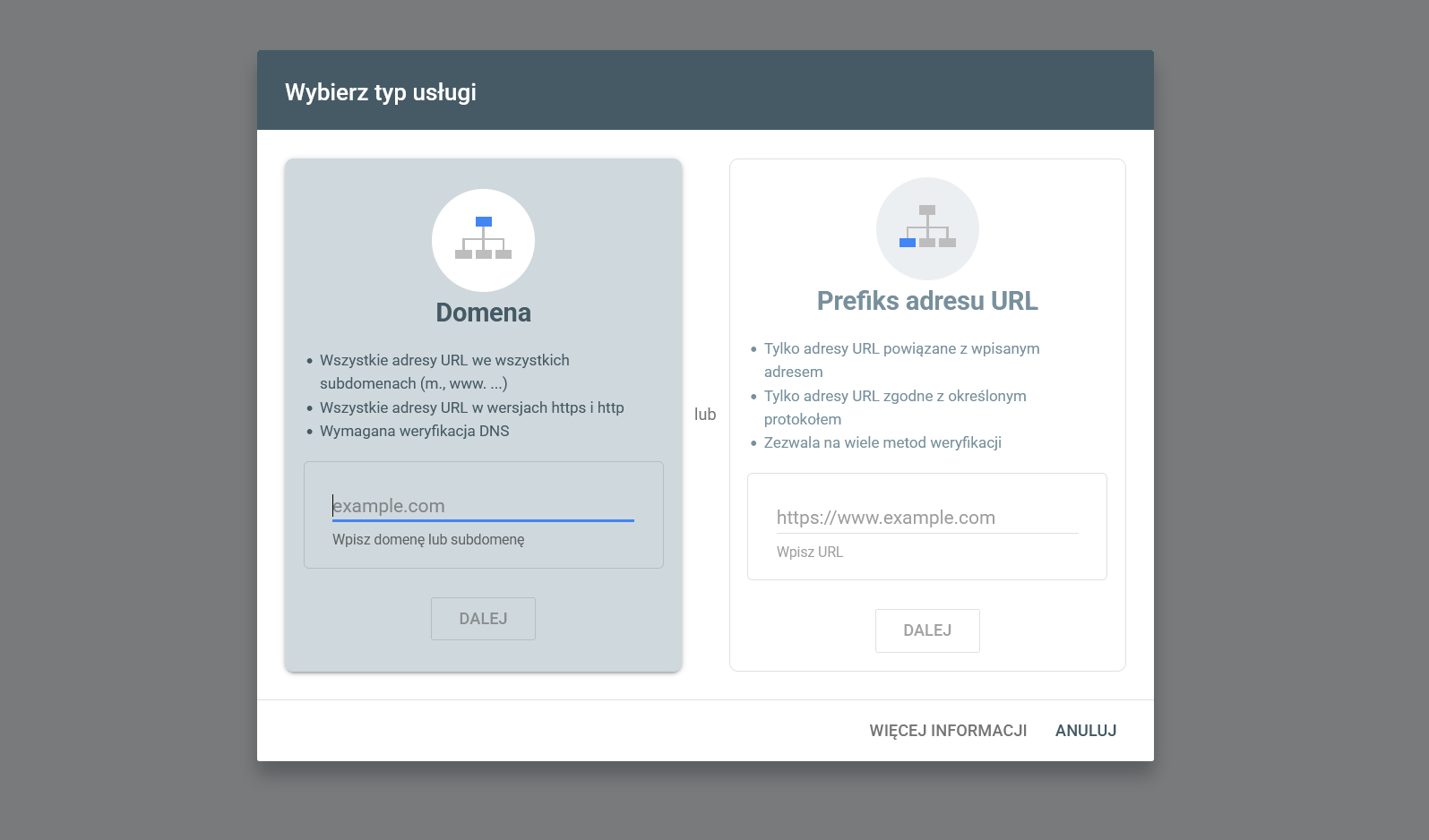
Google umożliwia dodanie strony do narzędzi na dwa sposoby.
Źródło tu i dalej: Google Search Console
Dodanie domeny
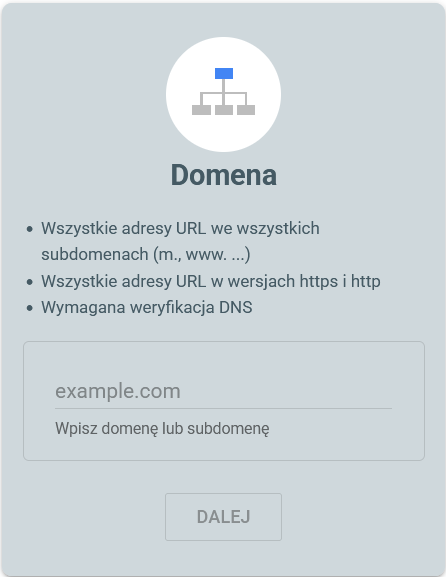
Pierwszy z nich polega na podaniu samego adresu domeny bez prefiksów (np. www.) i protokołu (np. https). Przykładowo, jeżeli nasza strona działa pod adresem https://www.moja-domena.pl, to w polu tym wpisujemy tylko moja-domena.pl. Za pomocą tej metody od razu zweryfikujemy wszystkie subdomeny, wszystkie adresy z różnymi prefiksami oraz protokołami, które działają na domenie. Jeśli zatem oprócz powyżej wspomnianej strony mamy sklep internetowy (https://sklep.moja-domena.pl) oraz blog (http://blog.moja-domena.pl) działające na subdomenach, to zainstalujemy Google Search Console na obu subdomenach. To najpełniejszy wariant, ale wymaga jednej metody: weryfikacja przez DNS odbywa się w panelu firmy, u której kupiłeś domenę.
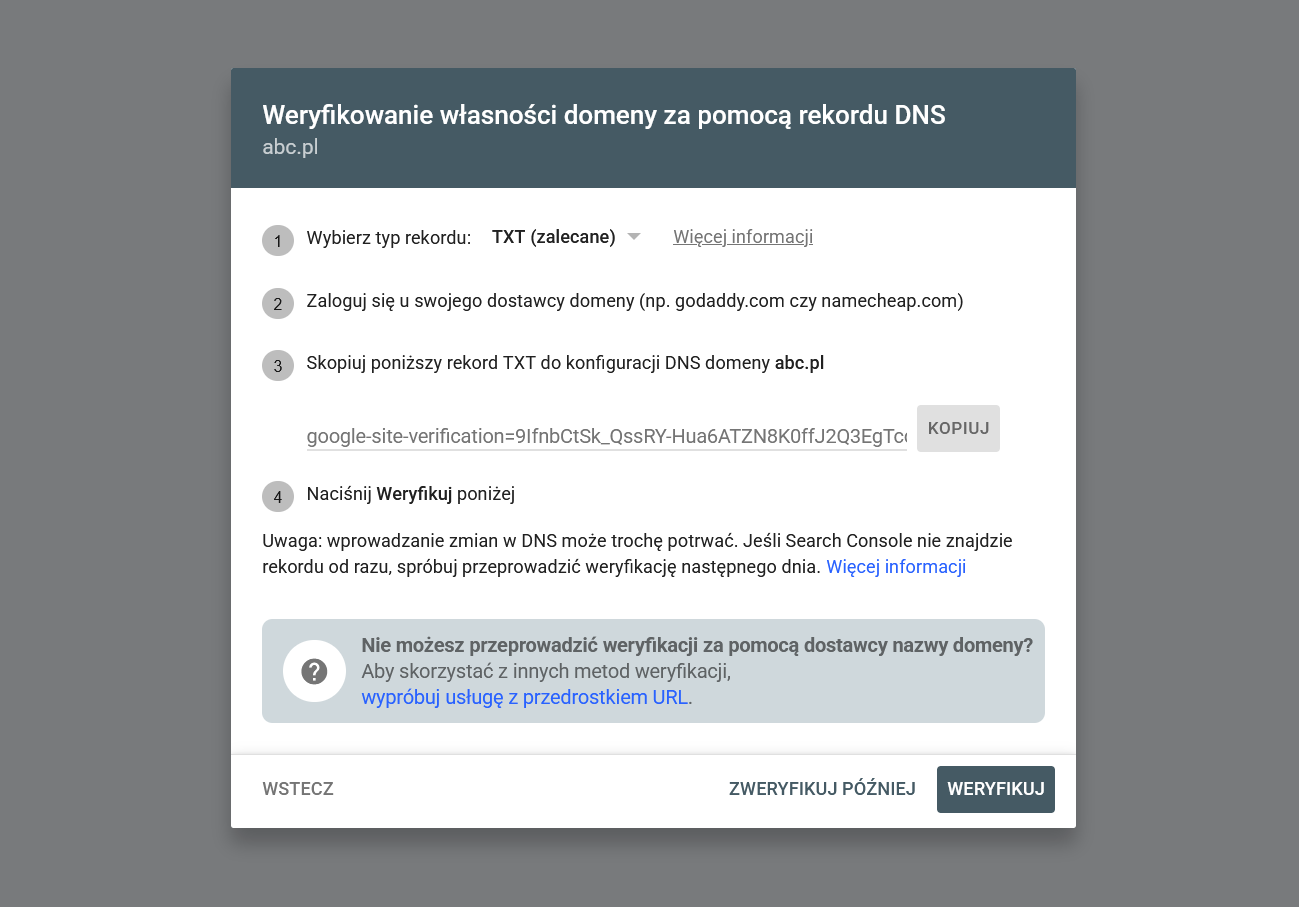
Po wpisaniu adresu naszej domeny i kliknięciu w przycisk „Dalej” wyświetli nam się okienko z instrukcją weryfikacji za pomocą rekordu DNS oraz rekord z kodem weryfikacyjnym, który musimy dodać w DNS. Weryfikacja za pomocą tej metody jest możliwa tylko w przypadku, gdy mamy dostęp do panelu do zarządzania domeną i możemy za jego pomocą edytować rekordy DNS oraz nie daje natychmiastowego dostępu do usługi Google. Jest to spowodowane tym, że zmodyfikowane rekordy DNS muszą zostać rozpropagowane, co może trwać nawet do 48 godzin, ale z przeważnie wystarczy kilka godzin, aby zmieniony rekord był widziany przez Google. W przypadku gdy nie mamy takiej możliwości lub z jakiegoś powodu nie chcemy modyfikować rekordów DNS, pozostaje nam dodanie strony drugą metodą.
Dodanie prefiksu adresu URL
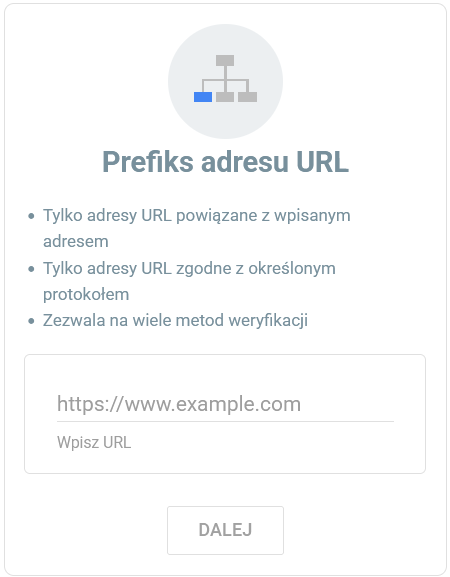
Drugi sposób dodania strony do Google Search Console wymaga od nas oddzielnego zgłoszenia wszystkich prefiksów, subdomen oraz adresów działających pod różnymi protokołami. W przypadku gdy nasza strona działa pod czterema różnymi adresami oraz ma dwie subdomeny:
to każdy z powyższych adresów musimy dodać oraz zweryfikować osobno. W tym celu wpisujemy cały adres wraz z protokołem (http lub https) oraz prefiksem, jeżeli występuje on w adresie (np. www.), w prawym formularzu, a następnie klikamy przycisk „Dalej”. W przypadku gdy nasza strona jest dostępna tylko pod jedną wersją adresu, a pozostałe są przekierowane za pomocą przekierowania 301, to mimo wszystko również zalecamy ich dodanie do GSC.
W kolejnym kroku wyświetli nam się okienko z dostępnymi opcjami weryfikacji naszej witryny.
Po jakim czasie w Google Search Console pojawią się dane?
Zwykle po kilku dniach od dodania i weryfikacji usługi. Narzędzie zbiera dane od momentu dodania strony, a nie wstecz, dlatego załóż GSC jeszcze przed startem pozycjonowania – nawet jeśli dziś nie planujesz działań SEO.
Czy średnia pozycja w Search Console to miejsce mojej strony w Google?
Nie do końca. To średnia ze wszystkich wyświetleń – na różnych urządzeniach, w różnych lokalizacjach i typach wyników. Pozycja 8,4 może oznaczać, że raz jesteś na 3., a raz na 14. miejscu. Traktuj ją jako trend, a nie stały ranking.
Czy do Search Console dodam stronę zbudowaną w kreatorze, np. Wix lub Shoper?
Tak. Kreatory stron i platformy sklepowe mają zwykle w ustawieniach SEO pole na kod weryfikacyjny Google albo gotową integrację z Search Console. Jeśli nie masz dostępu do DNS ani plików na serwerze, wybierz weryfikację tagiem HTML.
Jak udostępnić dane z Search Console agencji SEO bez podawania hasła?
W Ustawieniach wybierz „Użytkownicy i uprawnienia” i dodaj adres e-mail agencji z uprawnieniami pełnymi lub ograniczonymi. Nie przekazuj roli właściciela, jeśli nie jest potrzebna – dostęp możesz w każdej chwili odebrać.
Czy usunięcie usługi z Google Search Console usunie stronę z Google?
Nie. Usunięcie usługi z konta odbiera Ci jedynie dostęp do raportów – strona dalej jest w indeksie i wyświetla się w wynikach. Aby ukryć adresy w wynikach wyszukiwania, użyj narzędzia Usunięcia albo tagu noindex.
Czy Google Search Console pokazuje ruch z ChatGPT?
Nie. To narzędzie obejmuje wyłącznie usługi Google: wyszukiwarkę, Discover, Wiadomości oraz funkcje AI Google, takie jak AI Overviews i tryb AI. Ruch z ChatGPT, Perplexity czy Copilota sprawdzisz w GA4 w raporcie źródeł ruchu.
Metody weryfikacji prefiksu adresu URL
W celu ułatwienia instalacji Search Console na różnych stronach Google daje pięć metod na zweryfikowanie własności witryny:
- Plik HTML – metoda ta wymaga pobrania pliku HTML zawierającego identyfikator naszego konta i umieszczenia go na serwerze FTP w głównym katalogu ze stroną (przeważnie jest to katalog public_html). Do weryfikacji za pomocą tej metody potrzebny nam będzie program do łączenia się z serwerem – np. FileZilla – i dane do konta FTP, na którym znajduje się nasz serwis.
- Tag HTML – wymaga on umieszczenia w sekcji head strony głównej dodatkowego znacznika z identyfikatorem Google Search Console. Metoda ta często wymaga edycji pliku szablonu strony z sekcją head strony głównej. Z uwagi na dużą popularność GSC wiele systemów CMS umożliwia wprowadzenie identyfikatora bezpośrednio w panelu administracyjnym, a te, które nie mają takiej możliwości domyślnie, dają ją za pomocą dodatkowych wtyczek, np. WordPress umożliwia instalację GSC za pomocą Yoast SEO i wielu innych wtyczek.
- Google Analytics – jeśli na stronie działa tag GA4 (gtag.js) w sekcji head, a Ty masz w usłudze GA4 uprawnienia edytora, zweryfikujesz stronę jednym kliknięciem, bez zmian w kodzie.
- Menedżer tagów Google (Google Tag Manager) – metoda ta wymaga założenia konta i instalacji na stronie Menedżera tagów (https://support.google.com/tagmanager/answer/6103696). W przypadku gdy na naszej stronie jest już zainstalowany Menedżer tagów Google, za pomocą tagu kontenera możemy zweryfikować naszą stronę. Będzie to możliwe, tylko jeżeli mamy uprawnienia do publikowania w kontenerze Menedżera tagów.
- Dostawca nazwy domeny – metoda ta wymaga dostępu do panelu, w którym Twój dostawca domeny udostępnia edycję rekordów DNS. Za jego pomocą konieczne jest dodanie rekordu TXT z identyfikatorami Google do konfiguracji DNS weryfikowanej domeny. Alternatywnie Google umożliwia także dodanie rekordu CNAME, za pomocą którego również możliwa jest weryfikacja własności. Ze względu na to, że rekordy DNS nie są odświeżane natychmiastowo, weryfikacja za pomocą tej metody nie daje od razu dostępu do narzędzi Google. Będzie on przyznany, dopiero gdy Google znajdzie w konfiguracji DNS odpowiedni identyfikator. Może to potrwać nawet do 48 godzin, choć przeważnie już po kilku godzinach od jego dodania możliwa jest prawidłowa weryfikacja.
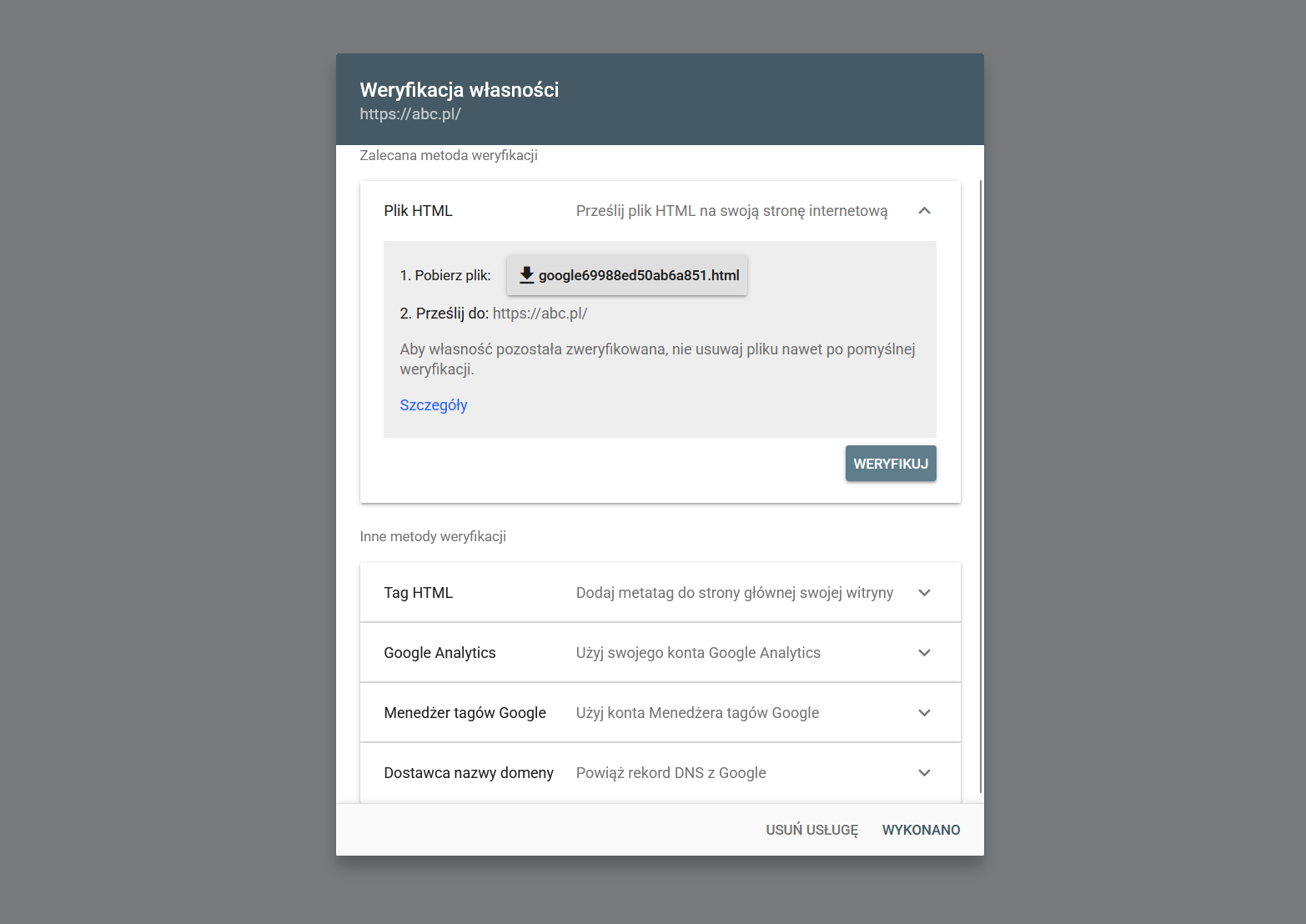
Jeśli na stronie nie mamy zainstalowanych innych usług Google, np. Google Analytics, to zalecaną metodą weryfikacji strony będzie najprawdopodobniej przesłanie pliku HTML. Jest to najprostsza metoda instalacji GSC, która nie wymaga umiejętności programistycznych czy znajomości zagadnień związanych z konfiguracją domeny. Niestety w niektórych przypadkach, gdy silnik strony przepisuje wszystkie adresy przez swoje pliki, weryfikacja tą metodą może być utrudniona i wymagać dodatkowych zmian w konfiguracji pliku .htaccess.
Co zrobić zaraz po weryfikacji?
Masz już dostęp – co dalej? Najpierw prześlij mapę witryny (plik sitemap.xml z listą adresów, które chcesz mieć w Google) w raporcie Mapy witryny. Następnie połącz usługę z GA4 w ustawieniach Google Analytics, żeby w jednym miejscu widzieć frazy i zachowanie użytkowników. Na koniec zdecyduj, kto jeszcze potrzebuje dostępu – agencja, programista, osoba od marketingu – i nadaj mu uprawnienia w Ustawieniach, zamiast przekazywać hasło do swojego konta Google.
Po jakim czasie w Google Search Console pojawią się dane?
Zwykle po kilku dniach od dodania i weryfikacji usługi. Narzędzie zbiera dane od momentu dodania strony, a nie wstecz, dlatego załóż GSC jeszcze przed startem pozycjonowania – nawet jeśli dziś nie planujesz działań SEO.
Czy średnia pozycja w Search Console to miejsce mojej strony w Google?
Nie do końca. To średnia ze wszystkich wyświetleń – na różnych urządzeniach, w różnych lokalizacjach i typach wyników. Pozycja 8,4 może oznaczać, że raz jesteś na 3., a raz na 14. miejscu. Traktuj ją jako trend, a nie stały ranking.
Czy do Search Console dodam stronę zbudowaną w kreatorze, np. Wix lub Shoper?
Tak. Kreatory stron i platformy sklepowe mają zwykle w ustawieniach SEO pole na kod weryfikacyjny Google albo gotową integrację z Search Console. Jeśli nie masz dostępu do DNS ani plików na serwerze, wybierz weryfikację tagiem HTML.
Jak udostępnić dane z Search Console agencji SEO bez podawania hasła?
W Ustawieniach wybierz „Użytkownicy i uprawnienia” i dodaj adres e-mail agencji z uprawnieniami pełnymi lub ograniczonymi. Nie przekazuj roli właściciela, jeśli nie jest potrzebna – dostęp możesz w każdej chwili odebrać.
Czy usunięcie usługi z Google Search Console usunie stronę z Google?
Nie. Usunięcie usługi z konta odbiera Ci jedynie dostęp do raportów – strona dalej jest w indeksie i wyświetla się w wynikach. Aby ukryć adresy w wynikach wyszukiwania, użyj narzędzia Usunięcia albo tagu noindex.
Czy Google Search Console pokazuje ruch z ChatGPT?
Nie. To narzędzie obejmuje wyłącznie usługi Google: wyszukiwarkę, Discover, Wiadomości oraz funkcje AI Google, takie jak AI Overviews i tryb AI. Ruch z ChatGPT, Perplexity czy Copilota sprawdzisz w GA4 w raporcie źródeł ruchu.
Omówienie działania Google Search Console
No dobrze, mamy już zainstalowane Google Search Console, ale jak to działa? Funkcje oferowane przez GSC są podzielone na kilka tematycznych widoków. Każdy z nich został szczegółowo opisany poniżej.
Zainwestuj w skuteczne pozycjonowanie lokalne! Sprawdź naszą ofertę i cennik pozycjonowania lokalnego, by wyróżnić się w Twojej okolicy.
Przegląd
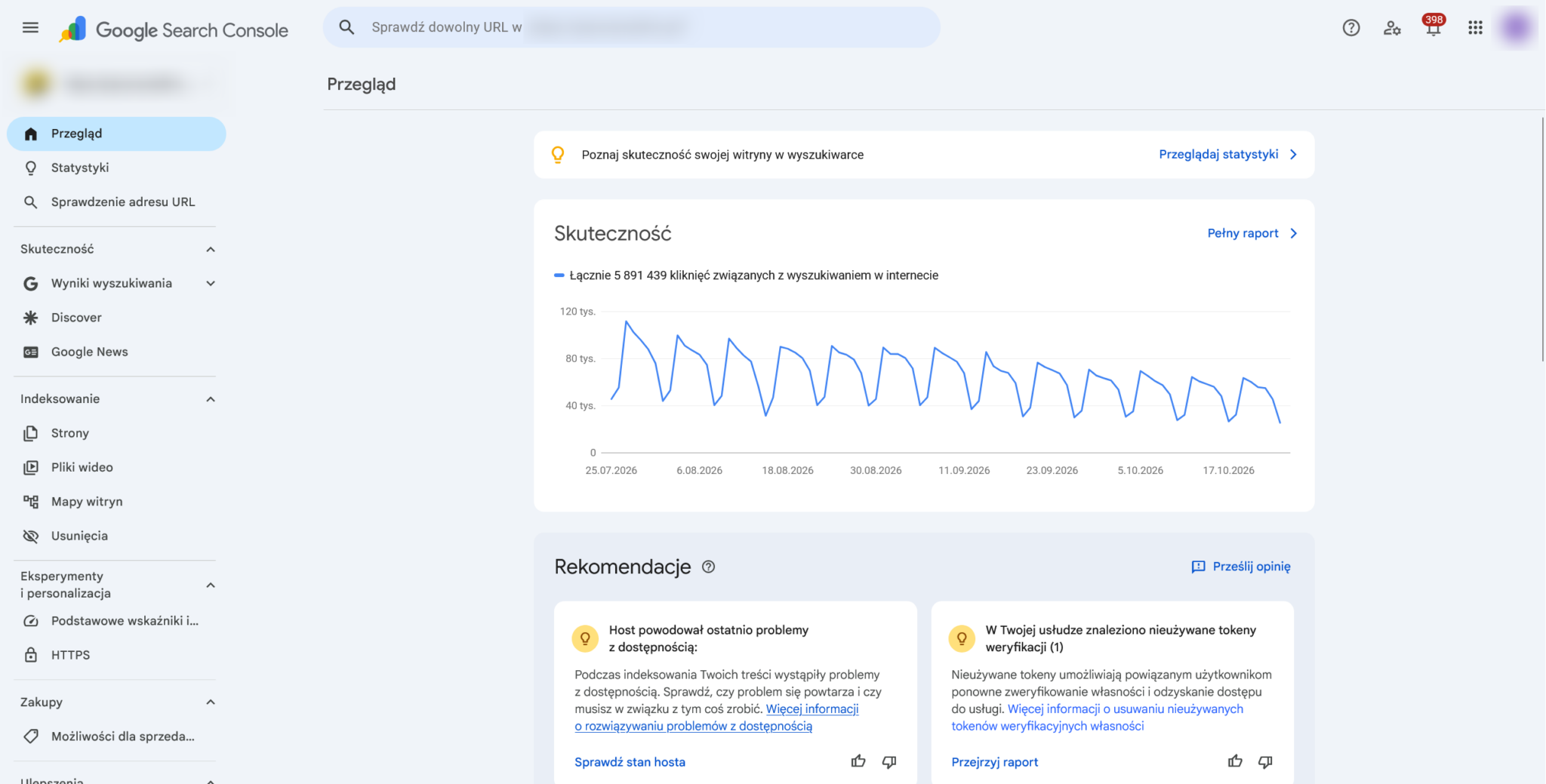
Jest to główny widok strony internetowej zawierający najważniejsze informacje o Twojej witrynie. Został on podzielony na kilka sekcji i prezentuje podsumowanie stanu witryny. Znajdziemy tu informacje dotyczące skuteczności strony w organicznych wynikach wyszukiwania, indeksu, eksperymentów i personalizacji oraz ulepszeń. Oprócz tego w przypadku nałożenia na serwis ręcznej kary przez pracownika Google lub wykrycia problemów związanych z bezpieczeństwem pojawi się tu taka informacja. W zależności od typu strony i elementów na niej umieszczonych oraz wykrytych przez roboty Google na niektórych stronach mogą być dostępne dodatkowe raporty dotyczące np. zakupów. Informacje z poszczególnych raportów dostępnych w Przeglądzie zostały omówione szczegółowo w dalszej części artykułu.
Raport Przegląd pozwala na szybkie zapoznanie z najważniejszymi informacjami i weryfikację, czy na stronie nie występują jakieś problemy utrudniające indeksowanie. Na stronie głównej usługi mogą pojawić się też Rekomendacje – krótkie podpowiedzi Google, np. o problemach z indeksowaniem lub o treściach, które zyskują ruch. Uzupełnia je raport Search Console Insights, dostępny bezpośrednio w panelu od czerwca 2025 roku. To najprostszy widok dla osób, które nie są specjalistami: pokazuje najpopularniejsze treści, nowe zapytania i – od października 2025 roku – grupy zapytań, czyli podobne frazy zebrane w tematy. Od lipca 2026 roku do panelu możesz też dodać usługi platformowe i sprawdzić, jak Twoje profile i materiały z serwisów społecznościowych oraz wideo wyświetlają się w Google.
Wiadomości
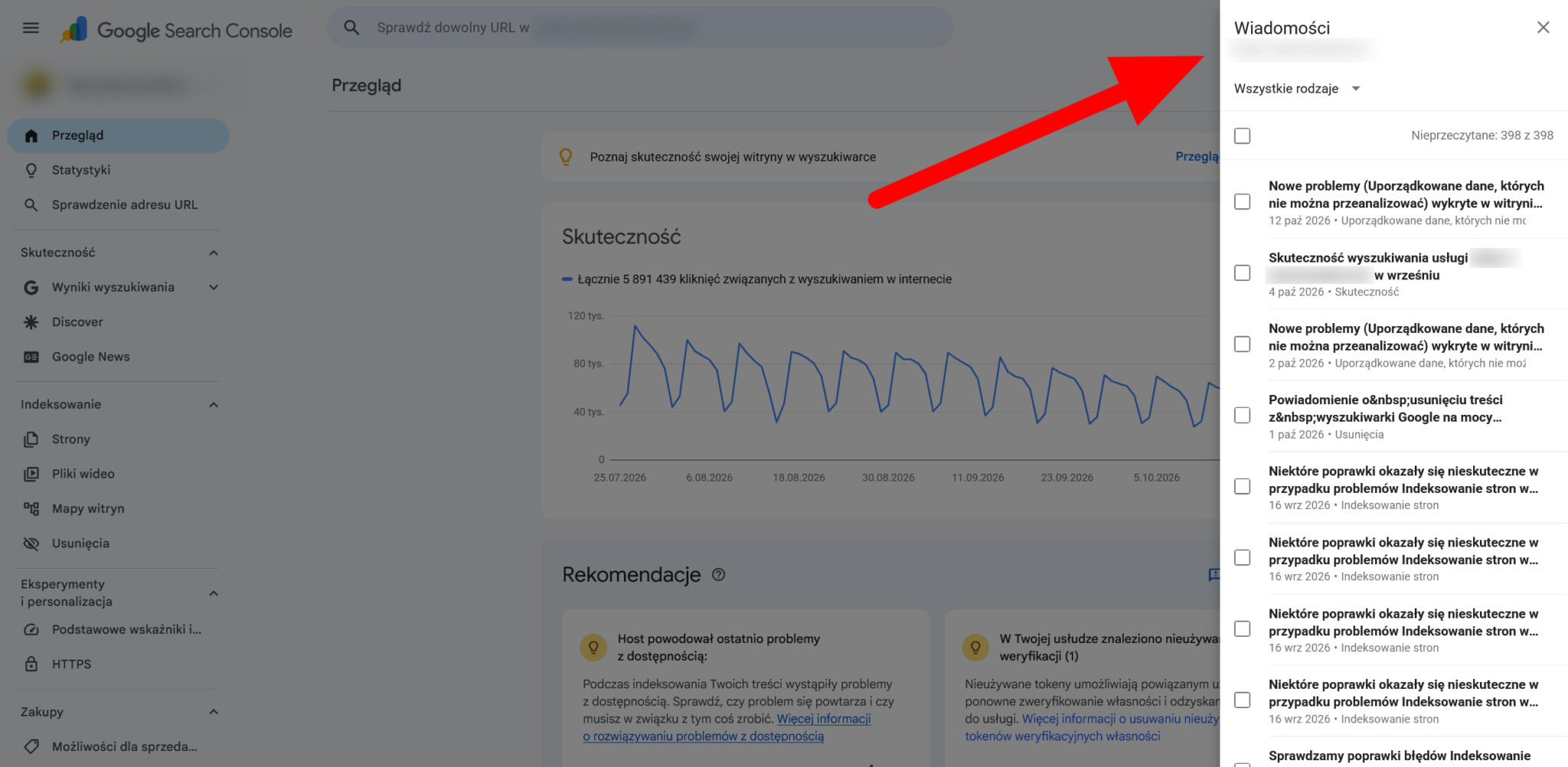
Powiadomienia od Google są dostępne po kliknięciu w ikonę dzwonka w prawym, górnym rogu ekranu. Dział ten zawiera wszystkie ważne wiadomości dotyczące działania Twojej strony. Mogą tu się pojawiać powiadomienia dotyczące powiązania strony ze statystykami Google Analytics, a także informacje o zgłoszeniach w Disavow Tool, informacje dotyczące skuteczności naszej strony w organicznych wynikach wyszukiwania, zwiększonej liczbie błędów wykrytych przez roboty, zmianach prędkości strony, problemach z dostępnością serwisu dla robotów Google i wiele innych. Powiadomienia możemy sortować po kategoriach, co w przypadku dużej liczby wiadomości ułatwia odnalezienie tych ważnych. Widok ten przechowuje komunikaty przez rok. Jeśli zależy nam na ich zachowaniu przez dłuższy okres, musimy we własnym zakresie skopiować wiadomości do zewnętrznego dokumentu. Warto regularnie zaglądać do tej rubryki, by nie przegapić ważnych powiadomień, które wymagają pilnej reakcji z naszej strony.
Sprawdzenie adresu URL
Sprawdzanie adresu umożliwia pobranie dowolnego adresu URL w obrębie zweryfikowanej domeny. Pole do podania adresu strony znajduje się na górze w środkowej części ekranu. Wystarczy wkleić w nim pełen adres sprawdzanej podstrony wraz z protokołem i przedrostkiem, a następnie wcisnąć Enter.

Pole do wprowadzenia adresu URL strony, którą chcemy sprawdzić
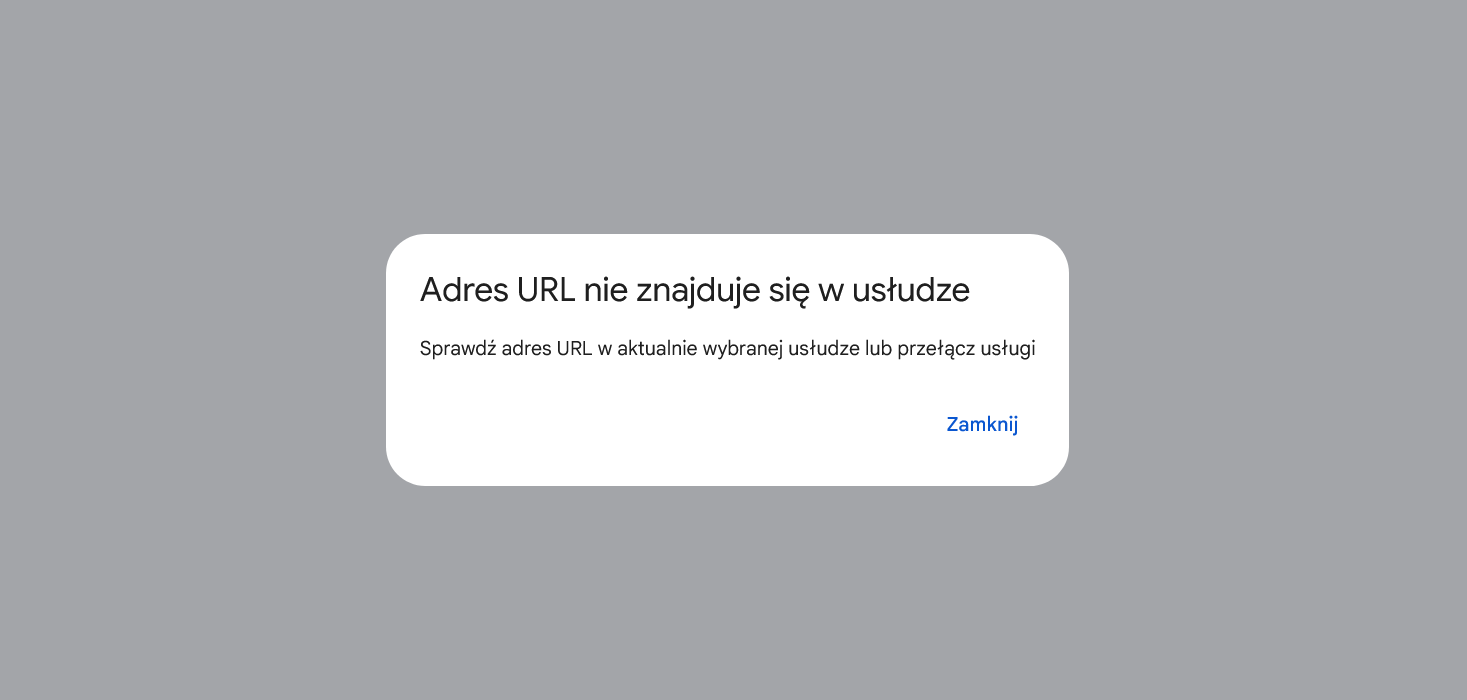
W przypadku gdy mamy zweryfikowanych kilka domen, subdomen lub wersji prefiksu adresu URL, należy zwrócić uwagę, aby weryfikować adres zgodny z wersją, ponieważ w przeciwnym razie wyświetli nam się komunikat, że dany adres URL nie znajduje się w naszej usłudze.
Usługi, czyli zweryfikowane adresy URL, możemy wybierać z rozwijanej listy znajdującej się w lewym, górnym rogu ekranu.
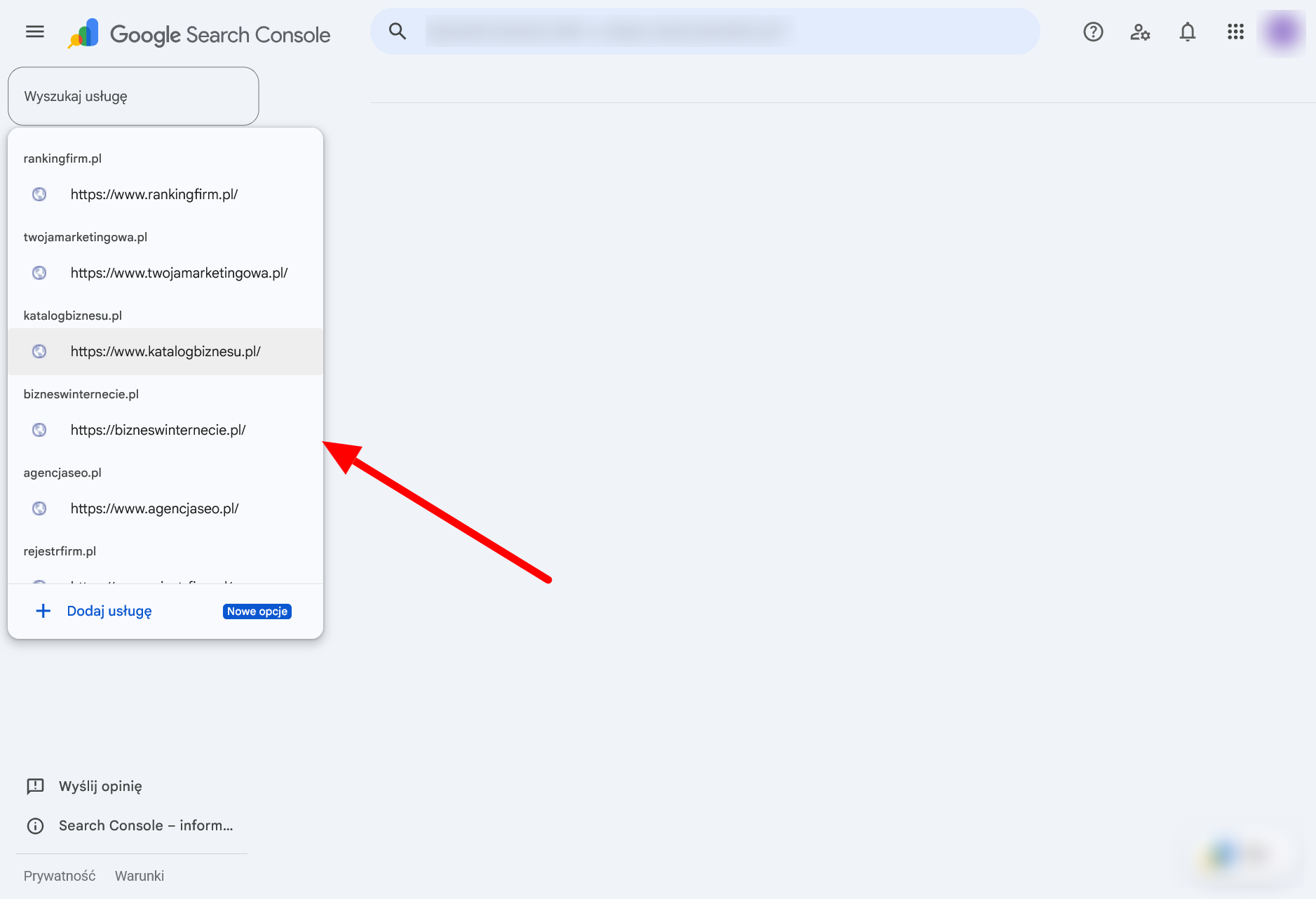
Pobranie prawidłowego adresu wyświetli informacje o danej stronie:
- indeksowanie stron w Google – dowiemy się, czy pobierany adres URL jest zaindeksowany w wyszukiwarce Google,
- ulepszenia i wygoda użytkowników – tu znajdziemy informacje, czy Google wykryło na stronie jakieś udogodnienia oraz rozwiązania wpływające na wygodę użytkownika, a także czy na danej stronie występują jakieś błędy związane z tymi elementami.
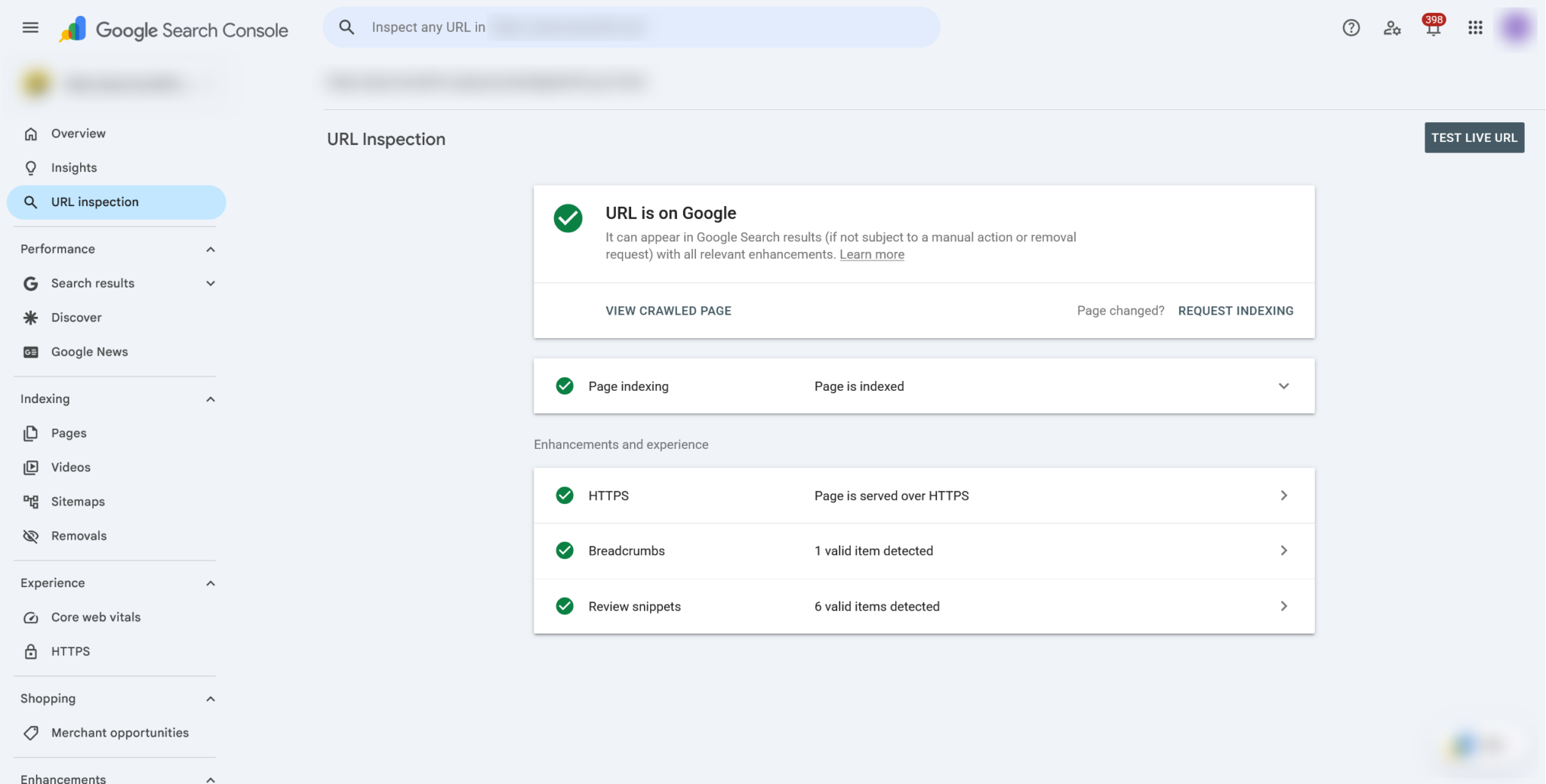
Wynik sprawdzenia adresu URL, który jest w indeksie Google
W przypadku gdy sprawdzany adres URL znajduje się już w indeksie Google, mamy możliwość wyświetlenia zaindeksowanej strony. Opcja ta wyświetli nam z boku nowe okno, w którym znajdują się trzy zakładki:
- HTML – mamy w niej możliwość podejrzenia kodu HTML zaindeksowanej strony.
- Zrzut ekranu – w teście opublikowanej wersji pokazuje wyrenderowany wygląd strony, co jest przydatne przy analizie, jak Google widzi naszą stronę i czy prawidłowo potrafi wygenerować jej wygląd. W przypadku gdy wyrenderowana strona różni się od wersji widzianej przez użytkownika, może to świadczyć o tym, że Google nie ma dostępu do jakichś zasobów niezbędnych do wygenerowania strony lub nie obsługuje niektórych technologii zastosowanych na witrynie.
- Więcej informacji – pokazuje dodatkowe informacje związane z pobranym adresem URL, takie jak:
- typ treści,
- kod odpowiedzi HTTP – w przypadku gdy kod odpowiedzi jest inny niż 200 (np. 301, 404, 503), oznacza to, że strona nie będzie indeksowana,
- informacje o zasobach strony – wyświetla informacje o tym, czy zasoby strony, takie jak np. pliki CSS, obrazki, są dostępne dla Google, czy występują jakieś problemy z dostępem do nich, np. są zablokowane dla robotów Google w pliku robots.txt. W celu sprawdzenia szczegółów i podejrzenia listy zasobów, z którymi jest problem, należy sprawdzić wersję opublikowaną strony i kliknąć w Zasoby strony,
- komunikaty konsoli JavaScript – informacje o komunikatach JS, podobnie jak o zasobach strony, są dostępne tylko dla opublikowanej strony. Po kliknięciu w przycisk Komunikaty JavaScript otrzymamy listę powiadomień na temat problemów z używanymi przez naszą stronę skryptami JS wraz ze wskazaniem na plik, którego dotyczą.
Jeżeli chcemy sprawdzić adres URL opublikowanej wersji, w którym znajdziemy więcej informacji, wystarczy kliknąć przycisk Sprawdź URL wersji opublikowanej.
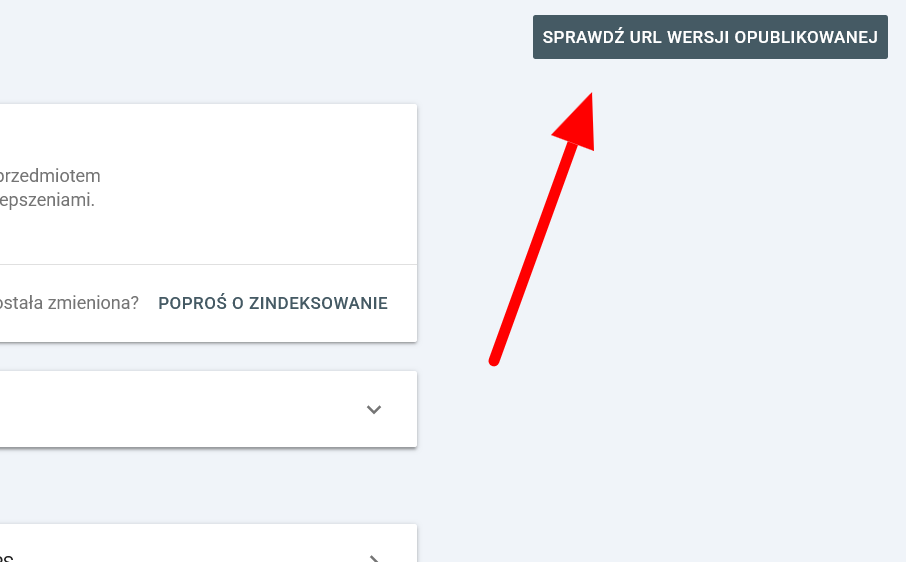
W przypadku gdy zaindeksowana wersja strony różni się od tej, która jest obecnie dostępna pod adresem URL, ponieważ np. dodaliśmy na niej opis lub zaktualizowaliśmy jakieś ważne informacje, możemy ją zgłosić do przeindeksowania. To dobry sposób na przyspieszenie indeksacji po ważnych zmianach, np. wykonanych w ramach pozycjonowania witryny. Pamiętaj jednak, że prośba nie gwarantuje natychmiastowego efektu – Google sam ustala kolejność odwiedzin, a liczba zgłoszeń dziennie jest ograniczona. Zgłaszaj więc tylko kluczowe podstrony, a przy większych zmianach zaktualizuj mapę witryny.
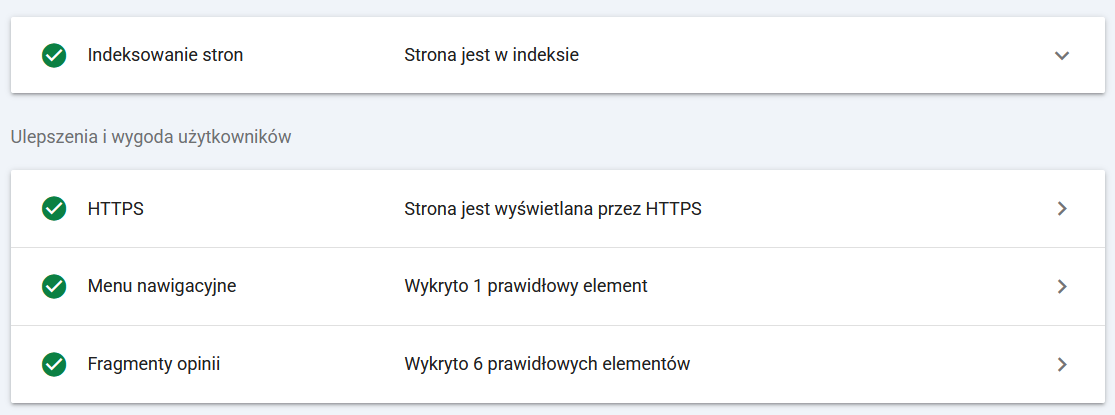
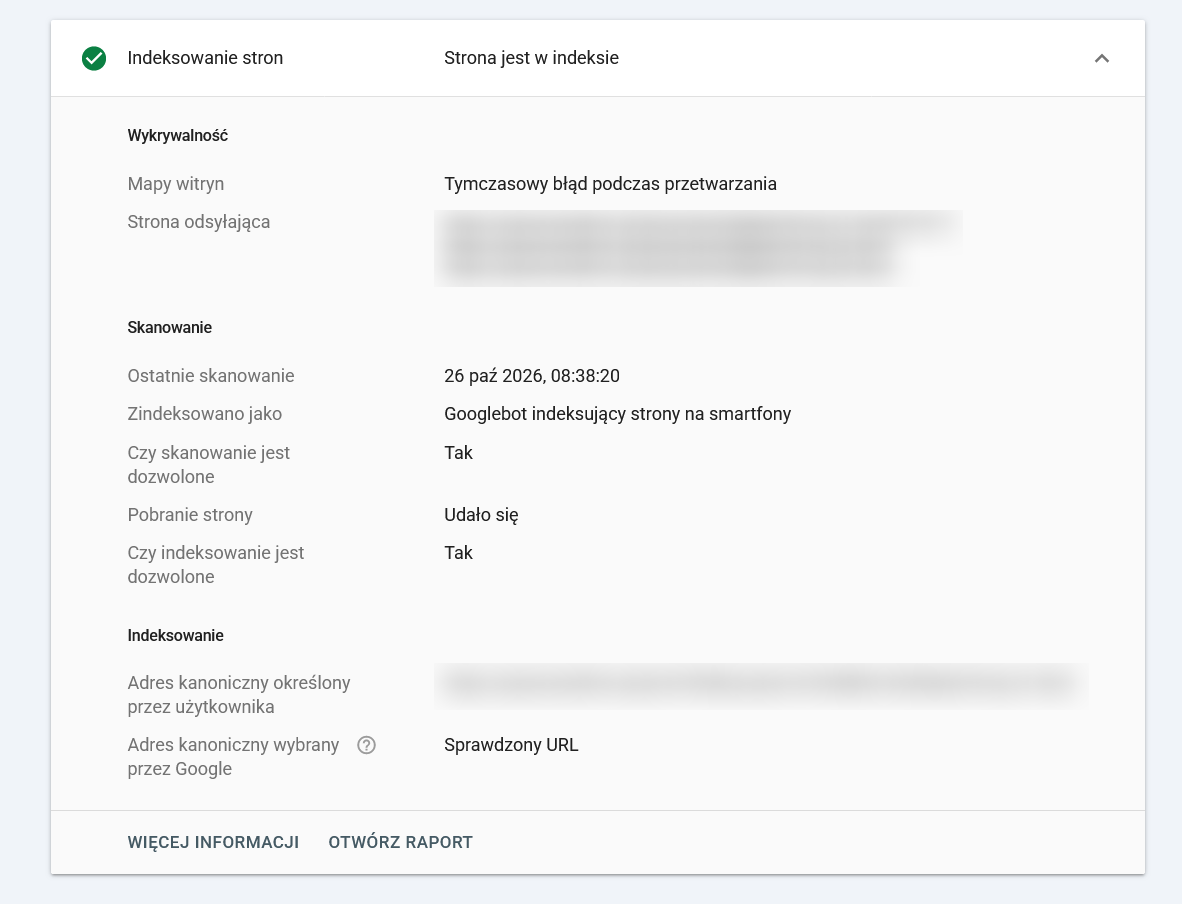
W zakładce Indeksowanie stron, którą możemy rozwinąć, znajdują się informacje dotyczące indeksowania adresu przez roboty Google. Dowiemy się z niej, w jaki sposób Google może wykryć dany adres (czy znajduje się on w mapie witryny lub czy na stronie znajdują się do niego linki), kiedy ostatni raz miało miejsce skanowanie przez Google, jakiego typu Googlebot indeksujący odwiedził serwis, czy skanowanie i indeksowanie są dozwolone oraz czy pobranie strony się udało. Oprócz tego znajdziemy tu również informacje dotyczące adresu kanonicznego określonego przez użytkownika i Google.
Ostatnia sekcja – Ulepszenia i wygoda użytkownika – pokazuje informacje dotyczące danych strukturalnych znajdujących się na sprawdzanym adresie URL oraz elementów wpływających na wygodę korzystania ze strony, jak np. dostosowanie witryny do przeglądania na urządzeniach mobilnych. W przypadku wykrycia takich elementów znajdziemy tu powiadomienia o ewentualnych niekrytycznych oraz krytycznych problemach.
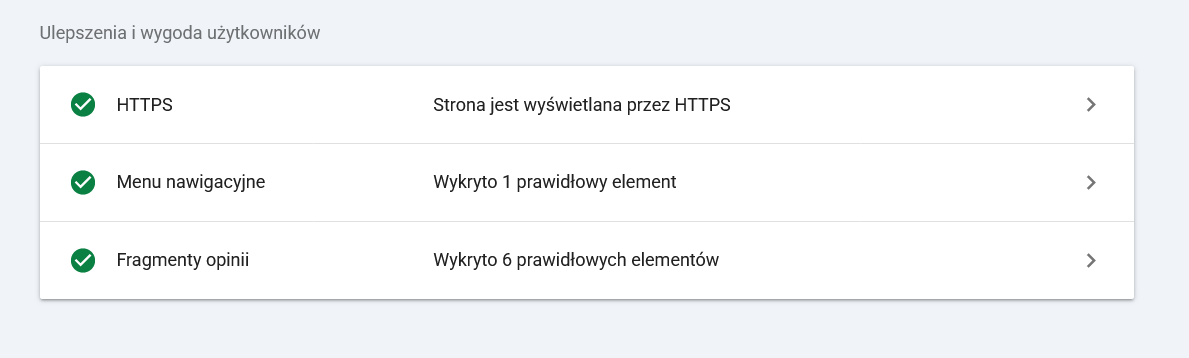
Te pierwsze nie są błędami i mogą być prawidłowo wdrożonymi rozwiązaniami, które można ulepszyć, np. dodając opcjonalne pola. Problemy krytyczne są błędami, które należy poprawić, aby Google prawidłowo odczytywał informacje ze strony. W każdy z wykrytych elementów możemy się wklikać, aby poznać szczegółowe informacje z nim związane.
W przypadku gdy zgłaszamy adres nowej strony lub takiej, która nie została jeszcze zaindeksowana, będziemy mieli możliwość zgłoszenia do Google prośby o jego zaindeksowanie. Przy stronach, których nie ma w indeksie wyszukiwarki, nie będziemy mogli kliknąć w przycisk Wyświetl zaindeksowaną stronę, ani zobaczyć, czy na stronie zostały wykryte ulepszenia i rozwiązania zwiększające wygodę dla użytkowników. Na szczęście nadal będziemy mogli sprawdzić URL wersji opublikowanej, w którym znajdą się bardziej szczegółowe informacje dotyczące indeksowania strony.
Skuteczność
W sekcji Skuteczność znajdziemy informacje o widoczności naszego serwisu w organicznych wynikach wyszukiwania Google. W zależności od tego, w jakich typach wyników pojawia się nasza strona, raport ten może zawierać dane wyłącznie z wyników wyszukiwania lub dzielić się na kilka raportów:
- Wyniki wyszukiwania,
- Discover,
- Wiadomości Google.
Pierwszy raport prezentuje statystyki z organicznych wyników wyszukiwania. Drugi pojawi się, dopiero gdy witryna osiągnie minimalny próg wyświetleń w Google Discover. Ostatni jest dostępny dla stron, które wyświetlają się w Wiadomościach Google, i zawiera dane zarówno z news.google.com, jak i aplikacji Wiadomości Google na systemie Android i iOS.
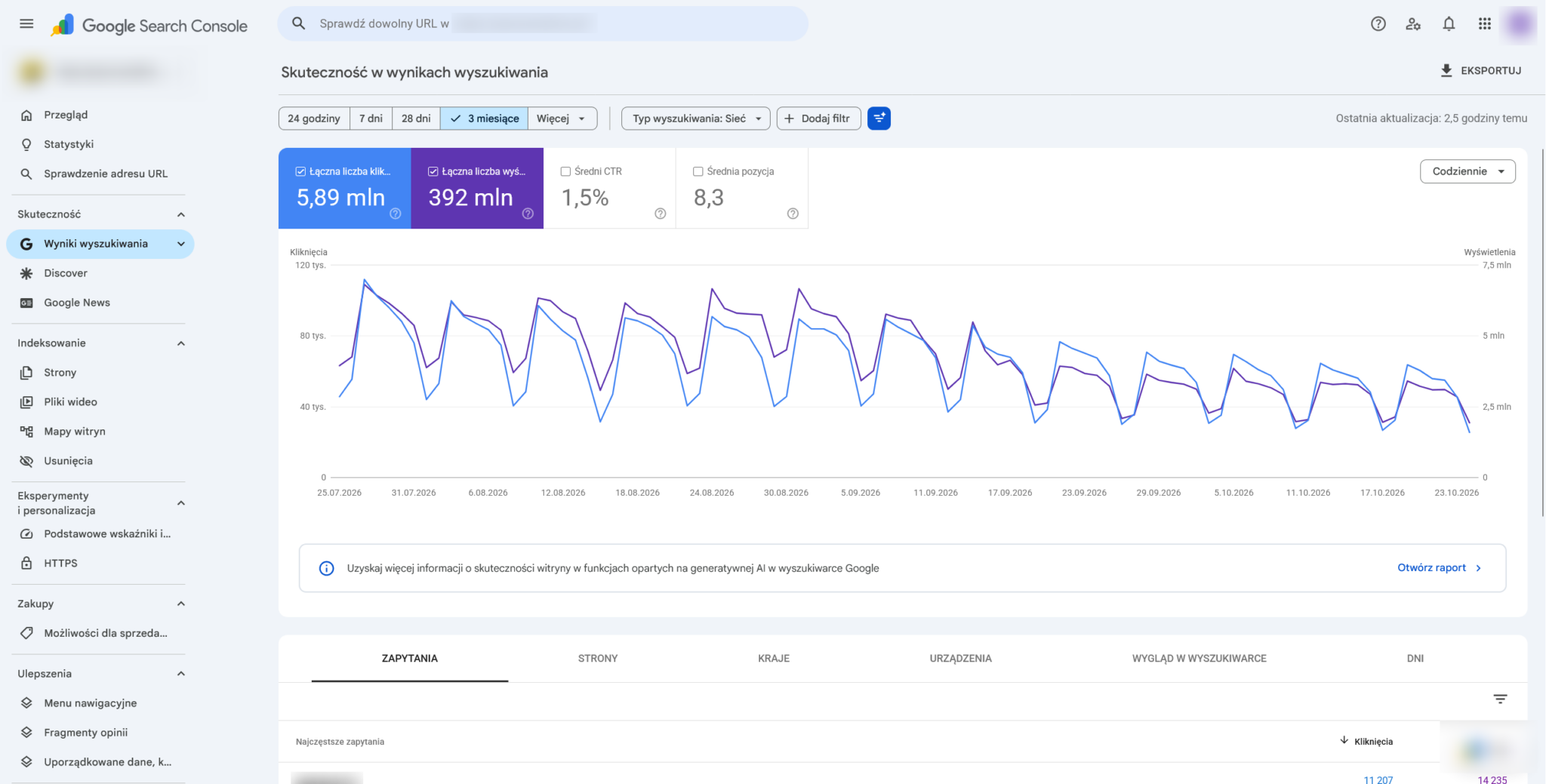
Pierwszą rzeczą, która rzuca się w oczy w tym raporcie, jest wykres, na którym możemy wyświetlać i ukrywać informacje dotyczące:
- łącznej liczby kliknięć,
- łącznej liczby wyświetleń,
- średniego CTR (Click Through Rate – współczynnik klikalności),
- średniej pozycji w organicznych wynikach wyszukiwania.
Dane te pokazują, jak dobrze lub słabo radzi sobie nasza strona w bezpłatnych wynikach Google.
Nad wykresem znajdziemy filtry, które pozwalają nam dokładniej określić, jakie informacje i z jakiego okresu chcemy zobaczyć. Filtr Typ wyszukiwania daje nam możliwość wyboru konkretnego typu wyników wyszukiwania:
- sieć,
- grafika,
- wideo,
- wiadomości.
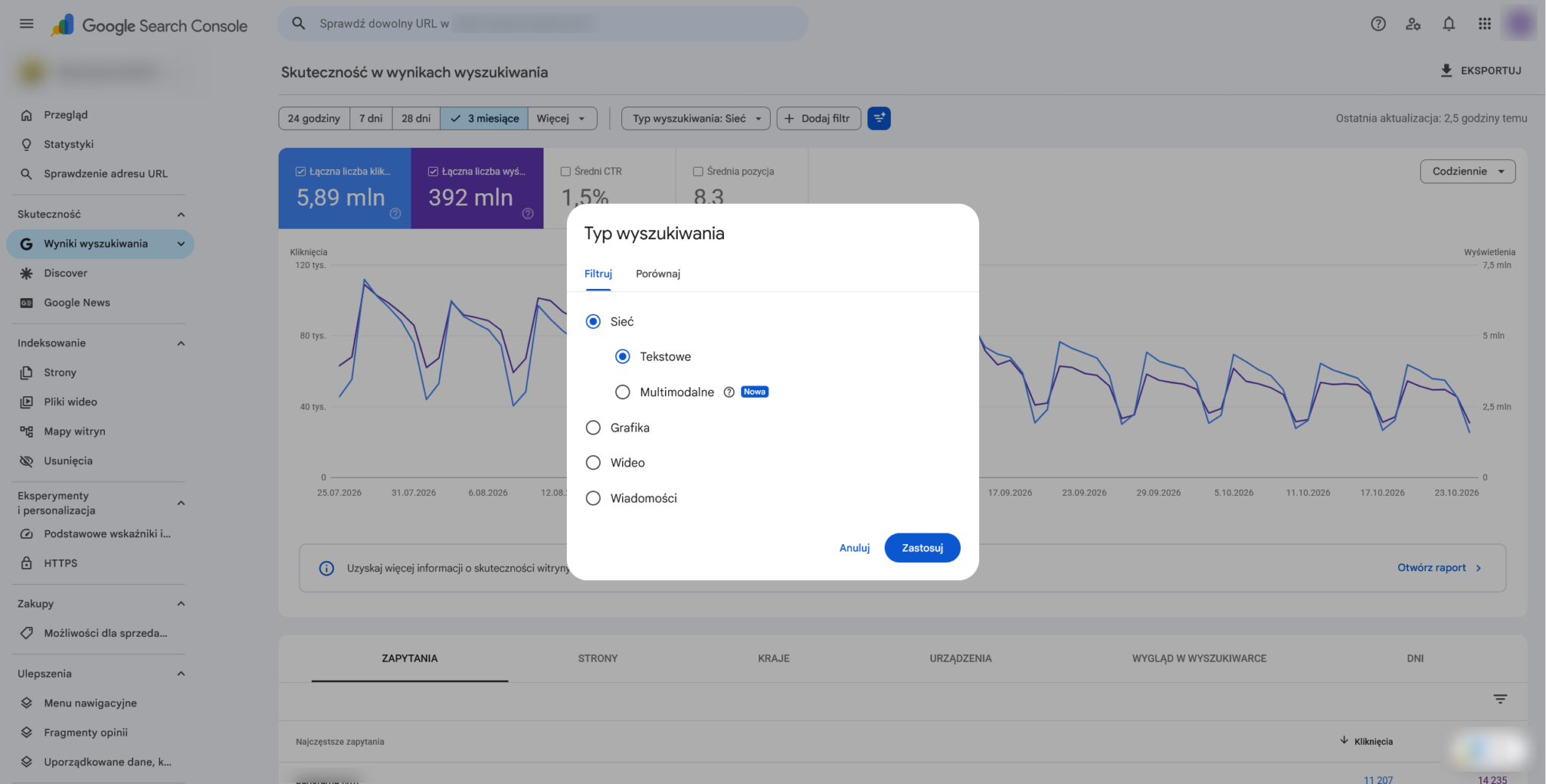
Możemy tu również porównać ze sobą widoczność strony w dwóch różnych typach wyników, np. sieci i grafice.
- Filtr pozwalający na porównanie wyników z sieci oraz grafiki Google
- Dane pokazujące widoczność strony w sieci oraz w grafice Google
Obok filtra pozwalającego na wybór typu wyszukiwania możemy ustawić przedział czasu, z którego chcemy zobaczyć informacje. Do wyboru mamy kilka zdefiniowanych okresów, ale możemy również samodzielnie ustawić daty, z jakich mają wyświetlić się dane.
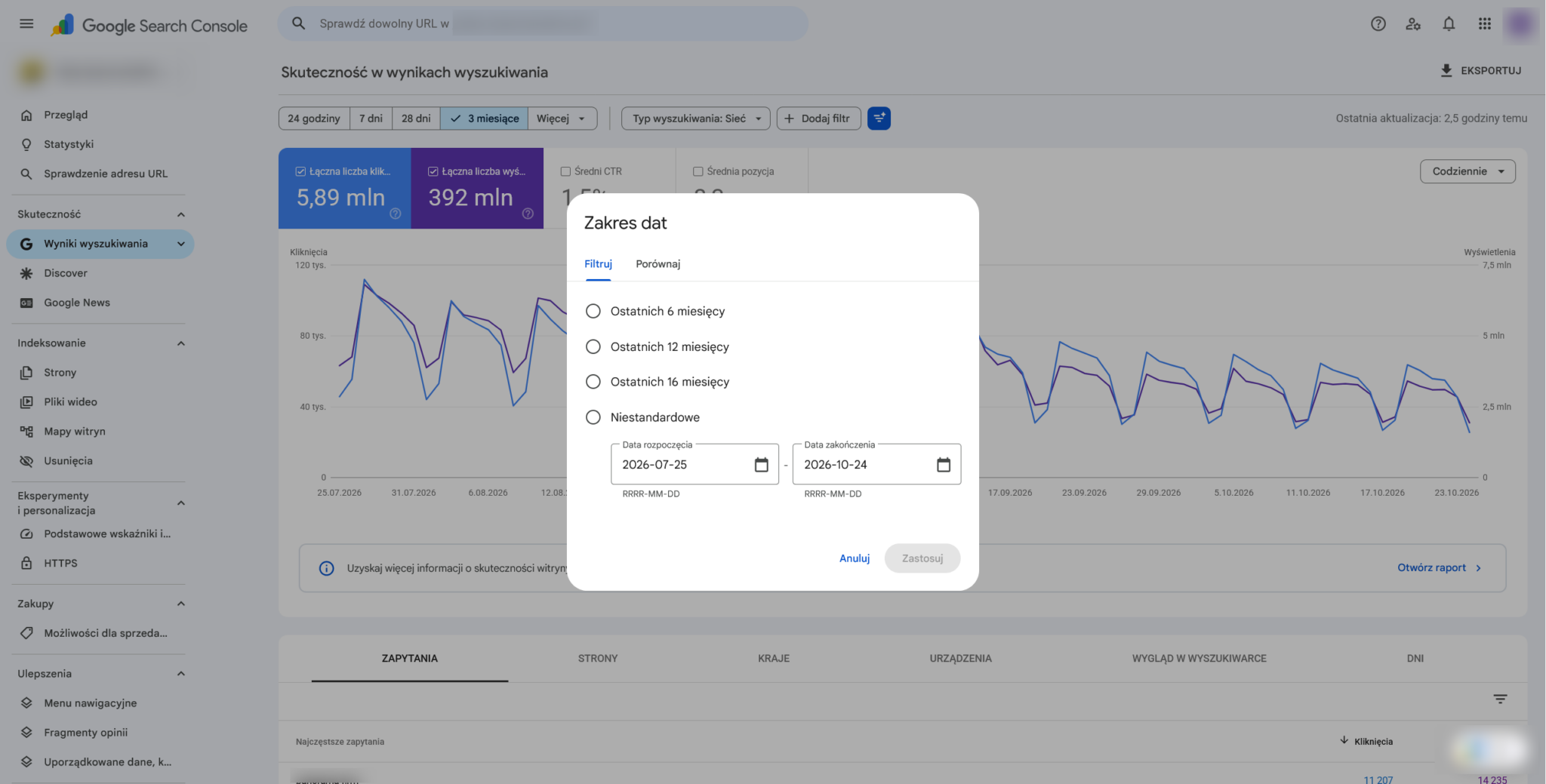
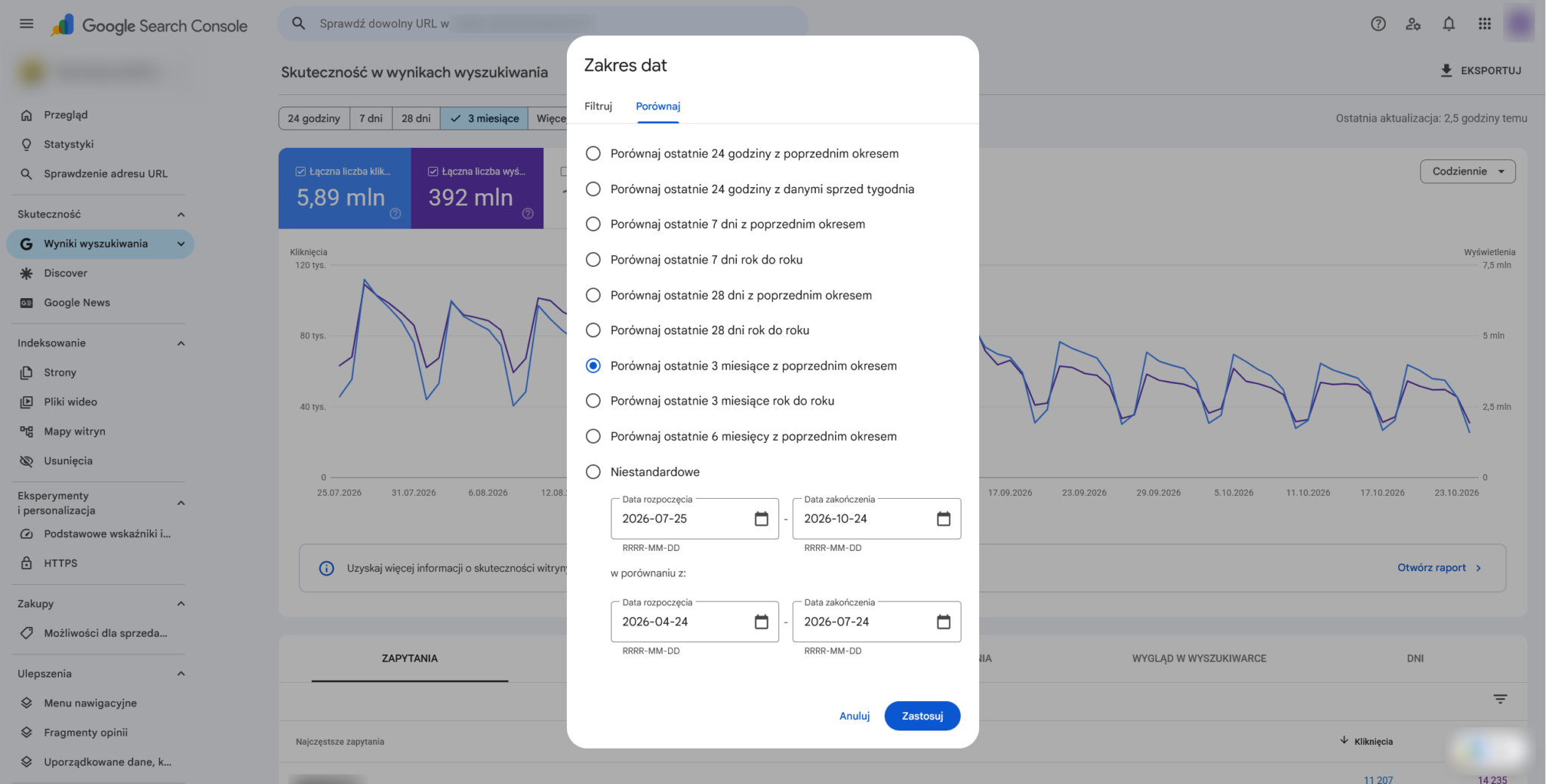
W przypadku gdy chcemy porównać dwa zakresy dat, filtr ten również daje nam taką możliwość.
Obok filtra dotyczącego zakresu dat znajduje się jeszcze jeden, za pomocą którego możemy zawęzić dane, jakie pokazuje raport. Klikając w przycisk “+ Nowa”, możemy wybrać:
- zapytanie – filtruje słowa kluczowe tak, aby w zależności od wyboru użytkownika zawierały spisane słowo, nie zawierały go, były dokładnie wpisanym zapytaniem lub spełniały warunki wprowadzonego wyrażenia regularnego,
- strona – filtruje adresy URL, tak aby w zależności od wyboru użytkownika zawierały wpisany fragment adresu, nie zawierały go, były równe wpisanemu adresowi lub spełniały warunki wprowadzonego wyrażenia regularnego,
- kraj – za pomocą tego filtra wybieramy z listy kraj, z którego dane chcemy zobaczyć,
- urządzenie – filtr ten pozwala nam wybrać, czy dane mają dotyczyć komputerów, urządzeń mobilnych czy tabletów,
- wygląd w wyszukiwarce – ostatnia możliwość pozwala na wybór wyglądu wyników w wyszukiwarce. W zależności od tego, w jakiego typu wynikach pojawia się nasza strona, możemy mieć tu do wyboru różne typy wyglądu SERP. Pełna lista dostępnych widoków znajduje się na stronie Google. Zobacz listę typów wyglądu w wyszukiwarce.
Kolejną ważną rzeczą, którą znajdziemy w raporcie Skuteczność w Search Console, jest tabela z danymi widoczna pod wykresem. Została ona podzielona na sześć zakładek:
- zapytania – wyświetla listę słów kluczowych, na które nasza strona jest widoczna, oraz statystyki z nimi związane,
- strony – wyświetla listę adresów URL naszej witryny, które pojawiają się w wynikach wyszukiwania, oraz ich statystyki,
- kraje – wyświetla listę krajów, z których użytkownicy odnajdują naszą stronę w wynikach wyszukiwania, oraz statystyki,
- urządzenia – wyświetla statystyki dotyczące naszej strony z podziałem na rodzaj urządzenia, z którego korzystają użytkownicy,
- wygląd w wyszukiwarce – wyświetla statystyki z podziałem na różne typy wyglądu wyników wyszukiwania,
- daty – wyświetla statystyki z podziałem na dni, których dotyczą.
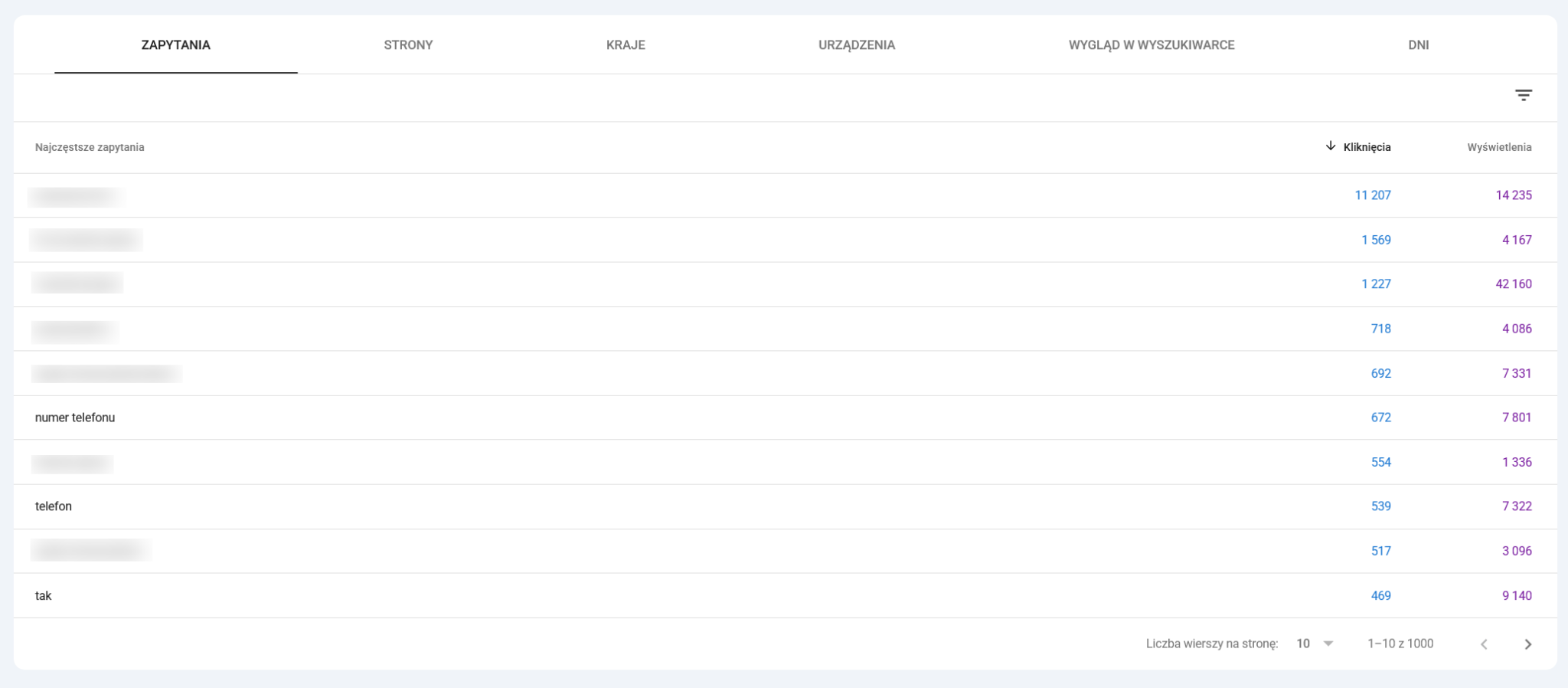
Raport Skuteczność jest bardzo przydatny, jeżeli szukamy słów kluczowych, które mogą pomóc nam w ściągnięciu większego ruchu na stronę. Warto wtedy wybierać frazy, na które nasza strona ma bardzo dużo wyświetleń, średnią pozycję bliską top 10, ale małą liczbę kliknięć. Dla tego typu słów kluczowych powinniśmy być w stanie szybko poprawić pozycje, co najczęściej przekłada się również na wzrost ruchu.
Raport Skuteczność jest również pomocny, w przypadku gdy nasza strona zanotowała spadek ruchu i szukamy jego przyczyny. Warto wtedy porównać dane pochodzące z okresu sprzed spadku ruchu z tymi po spadku wizyt. Najlepiej skupić się wtedy na słowach kluczowych i całych adresach URL, na których nastąpiła duża utrata wyświetleń, kliknięć, CTR czy spadek pozycji.
Nowe widoki i filtry danych w raporcie „Skuteczność”
Ostatnie dwa lata to największa przebudowa raportu „Skuteczność” od jego premiery. Co się zmieniło i jak z tego korzystać w firmie?
Od grudnia 2024 roku możesz podejrzeć dane z ostatnich 24 godzin – przydatne w dniu publikacji ważnej treści lub kampanii. W grudniu 2025 roku doszły widoki tygodniowe i miesięczne, które wygładzają dzienne wahania i ułatwiają ocenę trendu. Jeszcze wcześniej, w listopadzie 2025 roku, Google udostępnił filtr zapytań brandowych – jednym kliknięciem oddzielisz ruch z fraz zawierających nazwę firmy od ruchu „z ulicy”, czyli od klientów, którzy Cię jeszcze nie znają. Filtr działa dla stron, które spełniają kryteria Google, więc nie w każdej usłudze go zobaczysz.
Chcesz wiedzieć, co wywołało skok lub spadek na wykresie za trzy miesiące? Dodaj własną adnotację w dniu zmiany, np. „nowy cennik”, „migracja na HTTPS”, „start kampanii”. To notatka na osi czasu, która oszczędzi Ci zgadywania.
Filtry danych działają zawsze według tej samej logiki: wybierasz wymiar (zapytanie, stronę, kraj, urządzenie, wygląd w wyszukiwarce), operator (zawiera, nie zawiera, jest równe, pasuje do wyrażenia regularnego) i wartość. Przykład: strona „zawiera /blog/” + urządzenie „telefon komórkowy” pokaże, jak Twoje artykuły radzą sobie na smartfonach. Od grudnia 2025 roku filtry możesz też ustawić, opisując zwykłymi słowami, co chcesz zobaczyć – konfiguracja z pomocą AI sama dobierze wymiary i zakres dat. [WERYFIKACJA: dostępność funkcji w polskiej wersji panelu]
Najnowsza zmiana pochodzi z 24 września 2026 roku: typ wyszukiwania „Sieć” podzielono na wyszukiwania tekstowe i multimodalne. Te drugie obejmują m.in. Google Lens i funkcję Circle to Search – czyli sytuacje, w których ktoś szuka zdjęciem, a nie słowami. Dla takich wyszukiwań nie zobaczysz listy zapytań, ale sprawdzisz, które podstrony zyskują na wyszukiwaniu obrazem – co ma znaczenie szczególnie dla sklepów i firm z produktami fizycznymi.
Raport Generative AI – czy Twoja strona pojawia się w AI Overviews?
Raport Generative AI pokazuje, jak często adresy z Twojej witryny wyświetlają się w funkcjach generatywnych Google: w AI Overviews (podsumowaniach AI nad wynikami), w trybie AI oraz w funkcjach AI w Discover. Google zaprezentował go 3 czerwca 2026 roku, a według dopisku w tym samym komunikacie od 31 sierpnia 2026 roku jest dostępny dla wszystkich witryn na świecie.
Dlaczego to ważne dla małej firmy? Coraz więcej osób dostaje odpowiedź bezpośrednio w wyszukiwarce i nie przewija do klasycznych wyników. Jeśli Twój poradnik lub cennik trafia do podsumowania AI, budujesz rozpoznawalność nawet bez kliknięcia. Jeśli nie trafia – wiesz, nad którymi treściami pracować.
Raport liczy wyświetlenia, a nie kliknięcia. Traktuj go jak licznik obecności Twojej marki w odpowiedziach AI, a nie jak raport sprzedaży.
W raporcie sprawdzisz wyświetlenia w podziale na strony, kraje, daty i – dla wyszukiwarki – urządzenia. Nie znajdziesz w nim listy zapytań ani kliknięć, dlatego zestawiaj go z klasycznym raportem „Skuteczność”: podstrona z rosnącą liczbą wyświetleń w AI i spadającym CTR to sygnał, że warto dopisać na jej początku krótką, konkretną odpowiedź i powód, by kliknąć (cennik, kalkulator, przykład). Witryny z małą liczbą wyświetleń w funkcjach AI mogą raportu w ogóle nie zobaczyć – to nie błąd konfiguracji.
W Ustawieniach usługi pojawiła się też kontrola Search generative AI – to w niej zdecydujesz, jak Twoje treści mają być wykorzystywane w funkcjach generatywnych wyszukiwarki. Zanim ją zmienisz, sprawdź w raporcie, ile wyświetleń daje Ci AI – ograniczenie może zmniejszyć widoczność marki.
Indeksowanie
W sekcji Indeksowanie znajdziemy raporty dotyczące stron znajdujących się w indeksie Google.
Strony
Raport Strony zawiera listę zindeksowanych i niezindeksowanych adresów. Na samej górze znajdziemy wykres pokazujący liczbę adresów z obu list. Możemy włączyć i wyłączyć wyświetlanie danego typu URL-ów oraz dodatkowo nanieść na wykres liczbę wyświetleń.
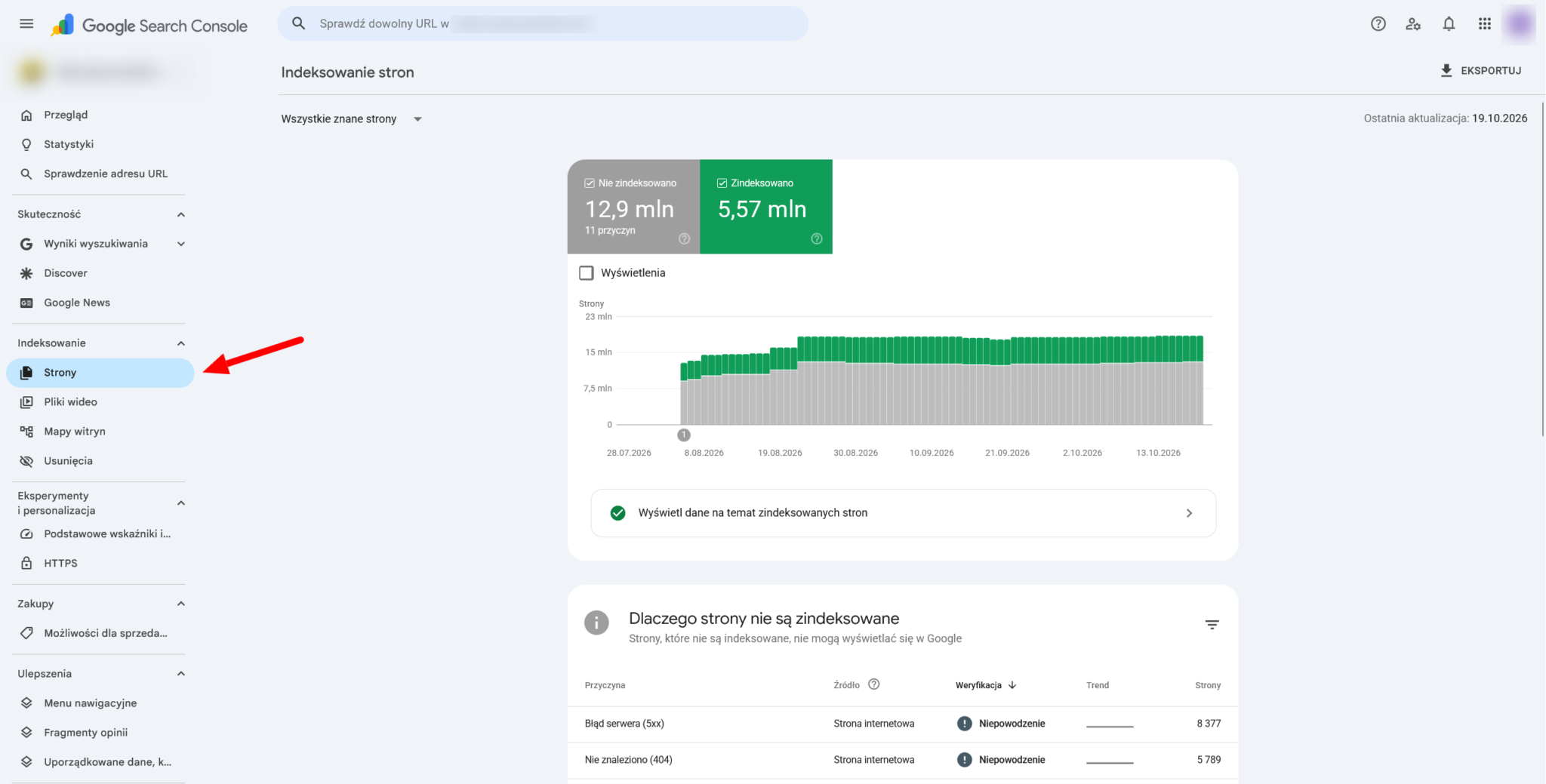
Strony zindeksowane użytkownicy mogą znaleźć w Google, wpisując zapytania z nimi związane. Adresy niezindeksowane są wykryte przez roboty Google, ale nie znajdują się w indeksie wyszukiwarki. Powodów braku adresów URL w indeksie może być wiele, a szczegółowe informacje o nich znajdziemy pod wykresem.
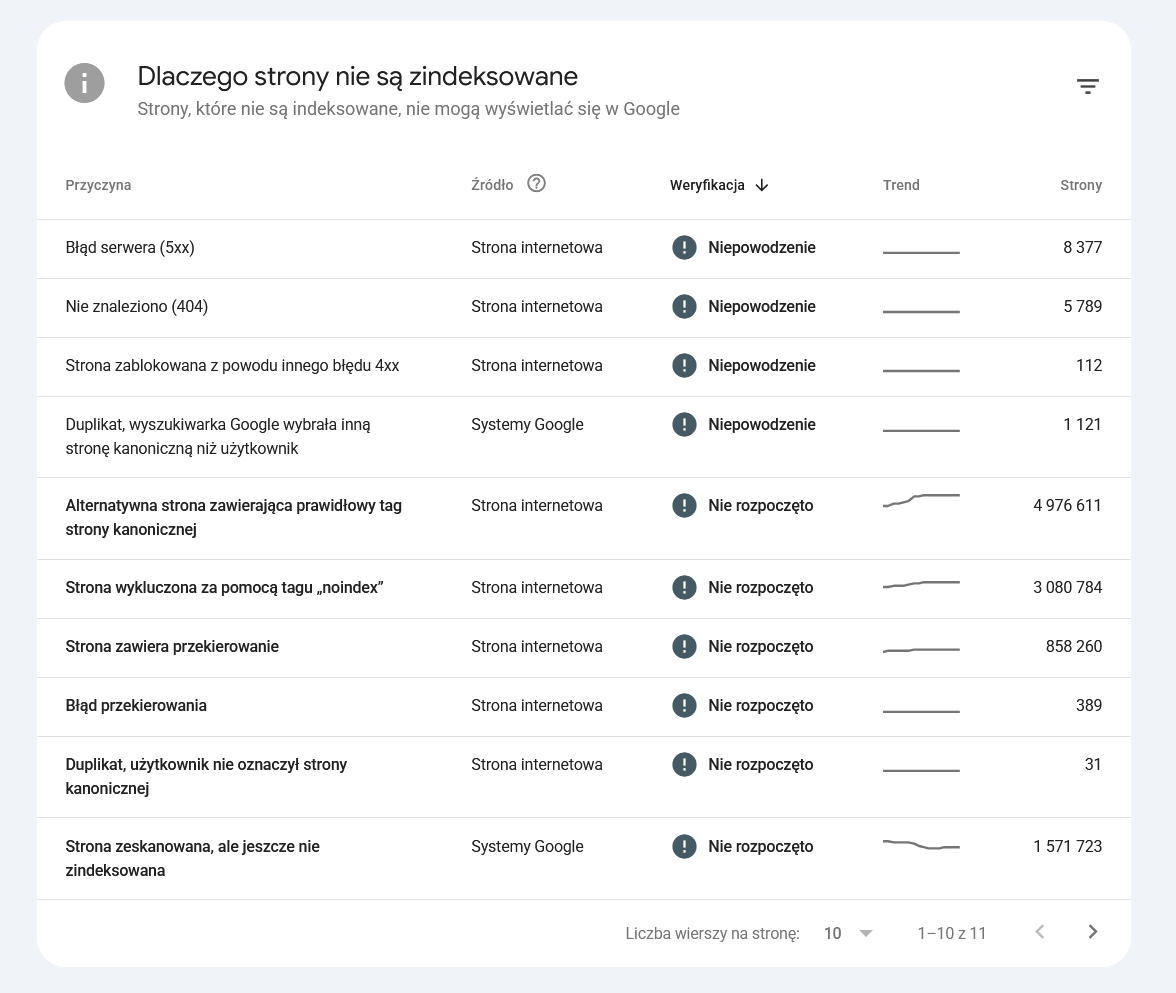
Na brak indeksacji mogą wpływać błędy występujące na naszej stronie, takie jak zwracanie nagłówków odpowiedzi HTTP wskazujących na błąd serwera (5xx), blokada indeksowania za pomocą tagu robots o wartości noindex, stosowanie przekierowania, czy np. znaczniki canonical wskazujące na inne adresy URL. Google może również samodzielnie podjąć decyzję, że z powodu wykrycia duplikatów wewnętrznych części adresów nie będzie indeksował. Niektóre adresy URL mogą też nie być zindeksowane, ponieważ robot Google jeszcze nie zdążył tego zrobić. W każdą z przyczyn braku indeksacji możemy się wklikać i wyświetlić listę adresów, które trafiły do tej kategorii. Lista jest ograniczona do 1000 stron, więc jeżeli więcej adresów nie jest indeksowanych z powodu tej samej przyczyny, nie sprawdzimy pełnej listy. W momencie gdy rozwiążemy problem uniemożliwiający indeksację wskazanych adresów, z tego miejsca możemy zgłosić prośbę o sprawdzenie poprawek. Jeśli usunęliśmy przyczynę braku indeksacji, powinno to doprowadzić do zaindeksowania adresów. Listę stron możemy również wyświetlić dla zindeksowanych adresów URL, ale ma ona to samo ograniczenie liczby pokazywanych podstron.
Strony filmów
W przypadku gdy na naszej stronie znajdują się filmy, np. osadzone z serwisu YouTube, w widoku tym znajdziemy informacje o ich stanie indeksowania. Raport Strony filmów na samej górze prezentuje wykres, na którym pokazana jest liczba zindeksowanych i niezindeksowanych materiałów wideo.
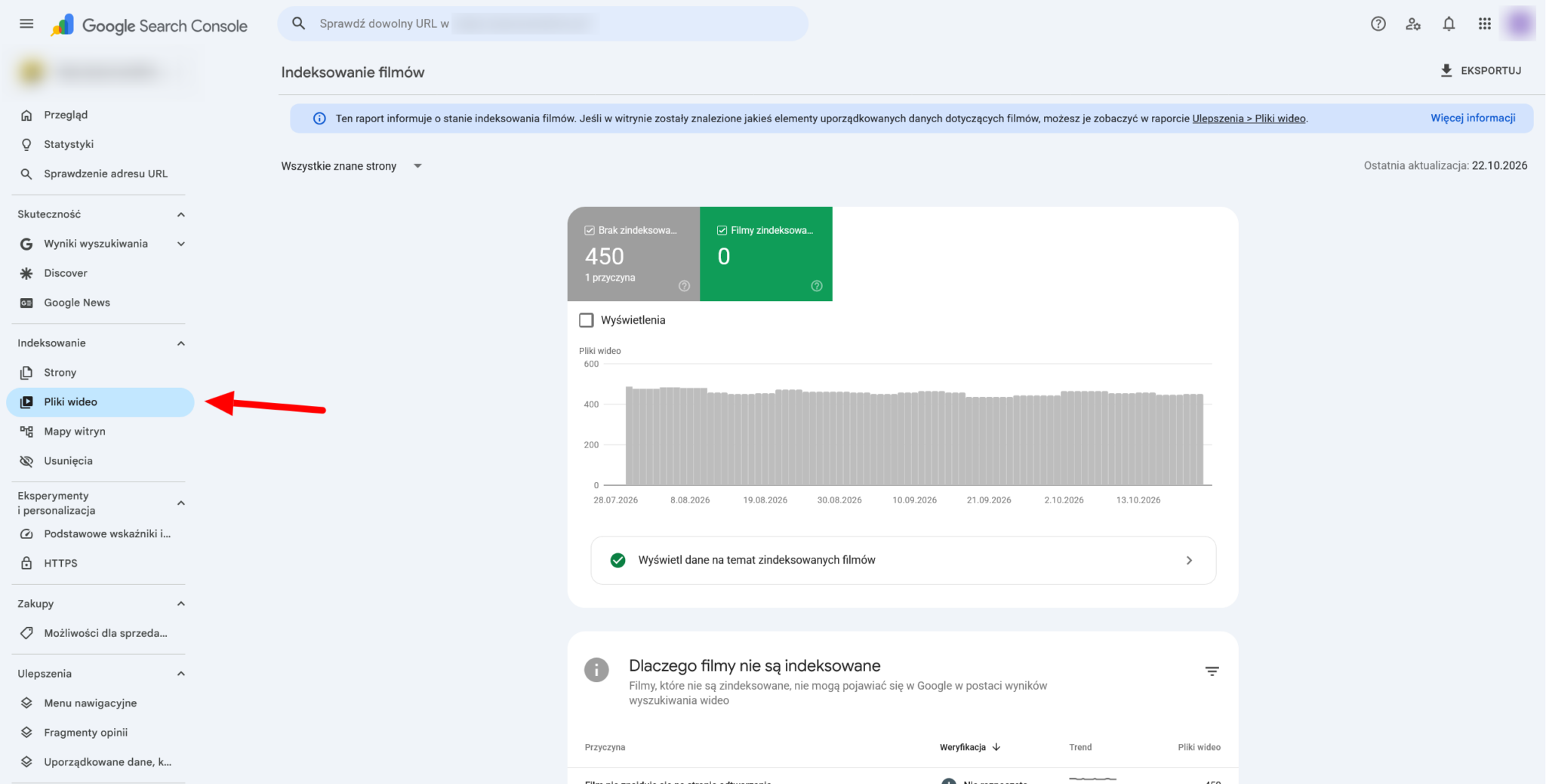
Pod wykresem znajdziemy natomiast informacje o przyczynach braku indeksacji filmów. W każdą przyczynę możemy się wklikać i wyświetlić listę maksymalnie 1000 adresów URL, na których znajdują się niezindeksowane materiały wideo. Jeżeli mamy pewność, że problemy wskazane przez Google zostały rozwiązane, to widok z listą daje nam również możliwość wysłania prośby o sprawdzenie poprawek. W momencie gdy problem uniemożliwiający indeksację został usunięty, filmy powinny zostać zaindeksowane i pojawiać się w wynikach wyszukiwarki Google.
Mapy witryny
W sekcji Indeks znajdziemy również raport Mapy witryny, w którym możemy zgłaszać mapy strony. Mogą one mieć postać pliku XML, RSS, mRSS, Atom 1.0 czy pliku tekstowego. Celem mapy witryny jest pomoc robotom wyszukiwarki w indeksowaniu strony, dlatego zawierają one listę adresów URL, filmów czy plików graficznych, które są dostępne w serwisie. Szczególnie ważną rolę odgrywają one w czterech przypadkach:
- nowej strony lub domeny,
- zmiany silnika strony na nowy lub znacznej przebudowy struktury adresów URL,
- problemów z indeksowaniem istniejącej witryny,
- intensywnej rozbudowy serwisu.
W każdym z tych czterech przypadków warto przygotować mapę witryny, a następnie wgrać ją na serwer FTP ze stroną i zgłosić plik w Google Search Console. Ułatwi to robotom Google znalezienie adresów URL, a następnie ich indeksację. Jeżeli na naszej stronie nie wprowadzamy dużych zmian, a wszystkie podstrony znajdują się w indeksie, nie ma konieczności tworzenia mapy witryny ani jej zgłaszania w GSC.
Po zgłoszeniu mapy będziemy mogli sprawdzić, czy Google udało się ją odczytać i czy nie zawierała błędów. W informacjach pokazanych w Search Console znajdziemy takie wiadomości, jak data przesłania mapy, ostatni odczyt oraz liczbę adresów URL, które zawiera.
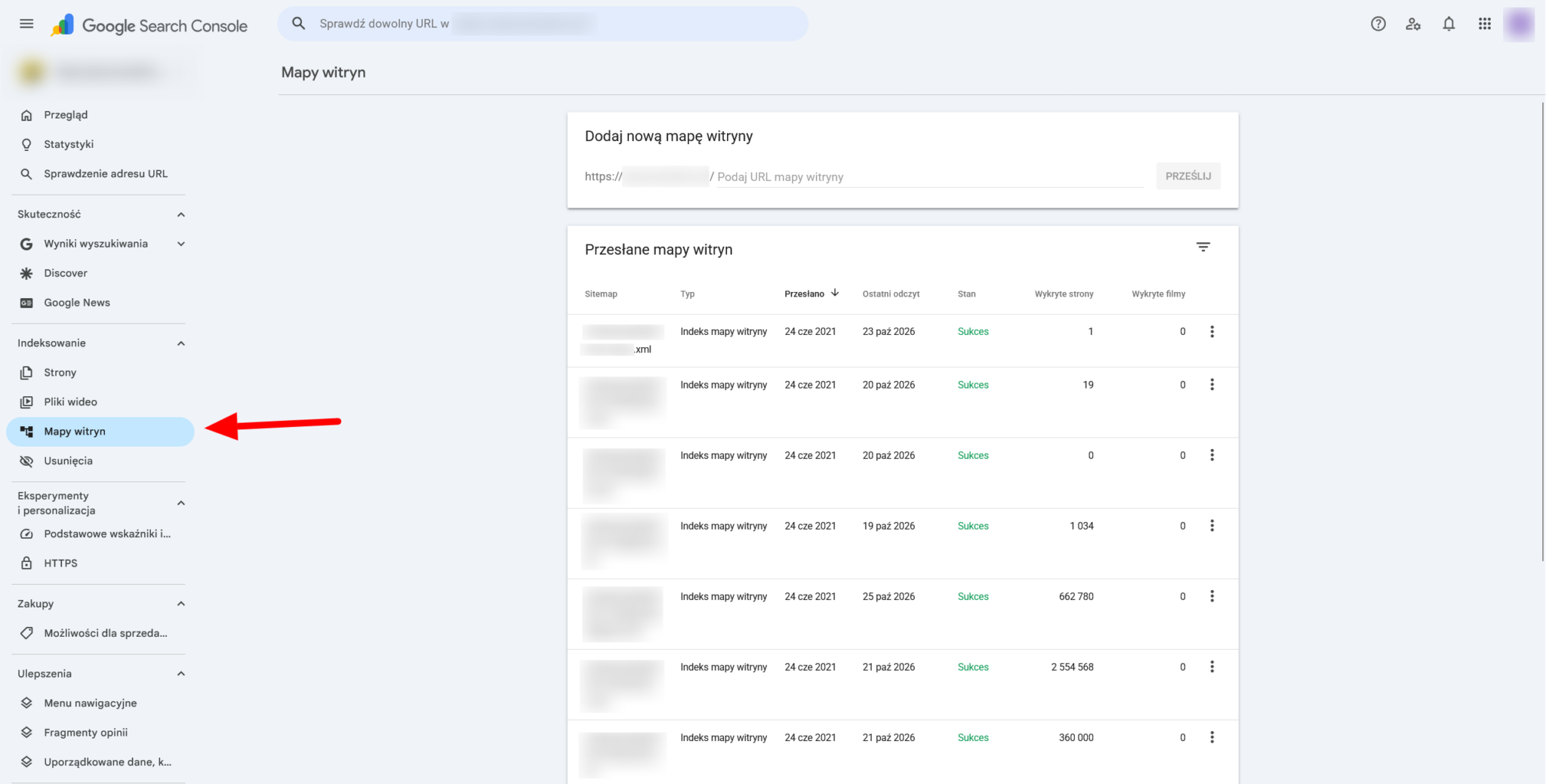
W każdą z map możemy się również wklikać, by podejrzeć jej szczegóły, co jest ważne, w przypadku gdyby zawierała ona błędy. Pozwoli nam to je zidentyfikować i poprawić, ponieważ mapa witryny z błędami nie będzie spełniała swojej funkcji.
Usunięcia
Ostatni raport w sekcji Indeksowanie to Usunięcia. Zawiera on informacje o adresach URL, które zostały usunięte z wyszukiwarki Google. Znajdziemy tu trzy zakładki pokazujące usunięte strony:
- tymczasowe usunięcia,
- nieaktualna treść,
- filtrowanie SafeSearch.
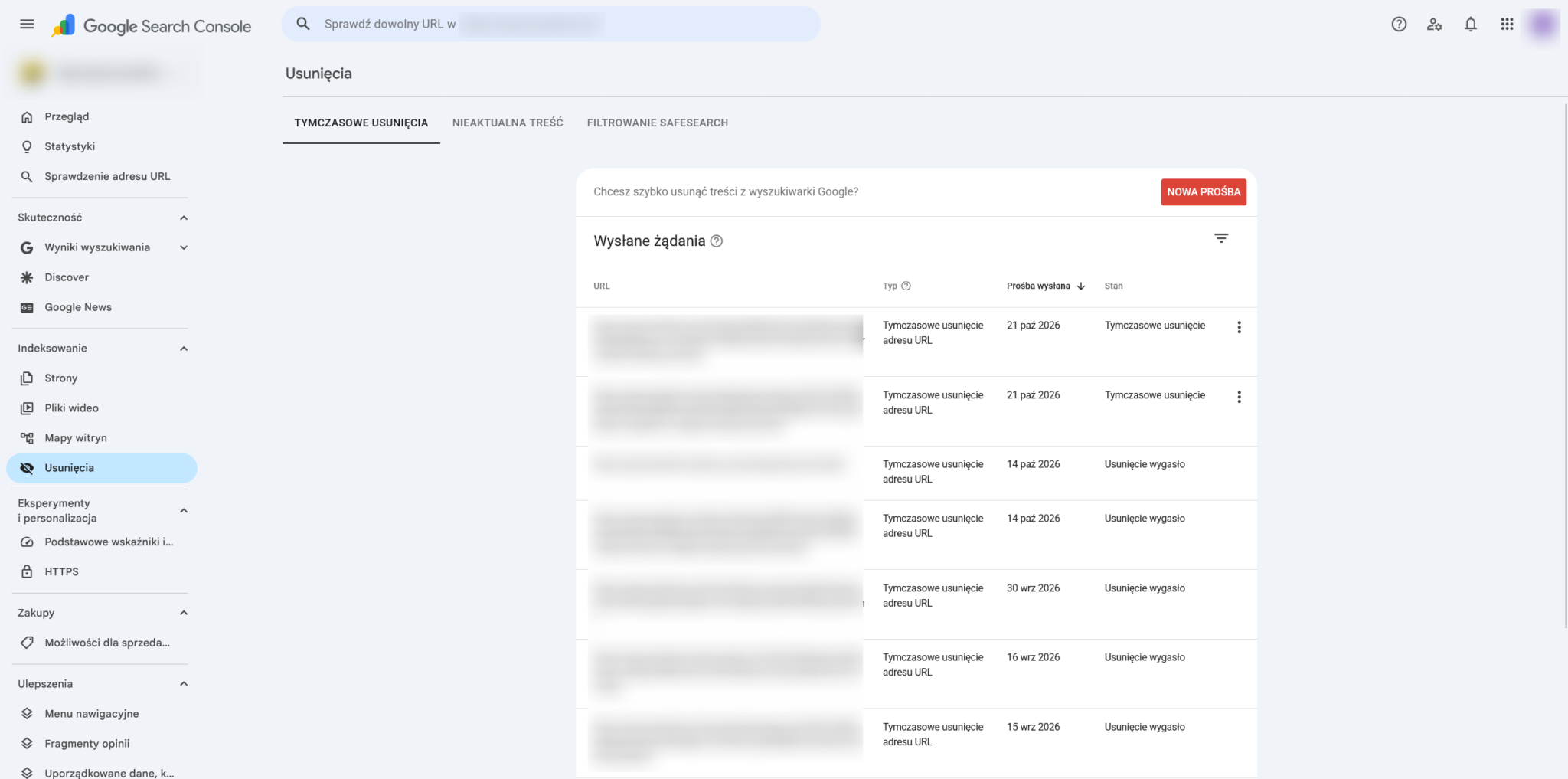
W pierwszej zakładce – Tymczasowe usunięcia – znajdują się adresy URL, które zgłosiliśmy do ukrycia w wynikach wyszukiwania. Aby dokonać takiego zgłoszenia, niezbędny jest dostęp do GSC z odpowiednimi uprawnieniami, więc nie musimy się obawiać, że ktoś zgłosi i spowoduje usunięcie z Google całej naszej witryny. Ponadto adresy zgłaszane w ten sposób nie są usuwane z wyszukiwarki na stałe. W przypadku gdy nie zadbamy o zablokowanie ich indeksowania, po jakimś czasie mogą ponownie pojawić się w indeksie Google.
Zakładka Nieaktualna treść zawiera listę stron, które zostały usunięte przez użytkowników. Mogą oni zgłaszać wyłącznie niedziałające adresy URL z naszego serwisu, które znajdują się w indeksie Google. Jeżeli zgłaszana strona istnieje i nie została zmieniona, Google jej nie usunie. W przypadku gdy adres URL istnieje, ale został zmieniony, Google usunie fragment i wynik zapisany w pamięci podręcznej, ale po wizycie Googlebota odświeży te informacje w swoim indeksie.
Ostatnia zakładka, czyli Filtrowanie SafeSearch, zawiera listę adresów URL, które algorytm Google uznał za treści nieodpowiednie dla osób nieletnich. W przypadku gdy na naszej stronie Googlebot znajdzie treści pornograficzne, przemoc i inne materiały dla osób pełnoletnich, podstrony, które je zawierają, mogą zostać ukryte przez filtr SafeSearch. Adresy objęte tym filtrem nie będą się wyświetlały w wynikach wyszukiwania osobom, które mają włączony filtr SafeSearch. Reszta użytkowników będzie widziała te adresy URL w organicznych wynikach wyszukiwania.
Eksperymenty i personalizacja
Sekcja Eksperymenty i personalizacja (w części poradników opisywana jako raport „Elementy i Personalizacja”) skupia dziś dwa raporty: Podstawowe wskaźniki internetowe (Core Web Vitals) i HTTPS. Raporty „Jakość strony” oraz „Obsługa na urządzeniach mobilnych” Google wycofał pod koniec 2023 roku – wygodę korzystania z telefonu sprawdzisz teraz w Lighthouse lub PageSpeed Insights, a podgląd renderowania konkretnego adresu znajdziesz w narzędziu Sprawdzanie adresu URL. Przy małym ruchu raporty mogą pozostać puste, bo Google nie zebrał jeszcze wystarczającej liczby pomiarów od realnych użytkowników.
Podstawowe wskaźniki internetowe
Raport Podstawowe wskaźniki internetowe (Core Web Vitals) ocenia Twoje adresy na podstawie danych od prawdziwych użytkowników Chrome i dzieli je na trzy grupy: dobre, wymagające poprawy i słabe – osobno dla telefonów i komputerów. Liczą się trzy wskaźniki:
- LCP (Largest Contentful Paint) mierzy, po jakim czasie wczytuje się największy element strony – dobry wynik to maksymalnie 2,5 s.
- INP (Interaction to Next Paint) sprawdza, jak szybko strona reaguje na kliknięcie – cel to maksymalnie 200 ms; w marcu 2024 roku zastąpił wskaźnik FID.
- CLS (Cumulative Layout Shift) mierzy, czy elementy „skaczą” podczas ładowania – dobry wynik to maksymalnie 0,1.
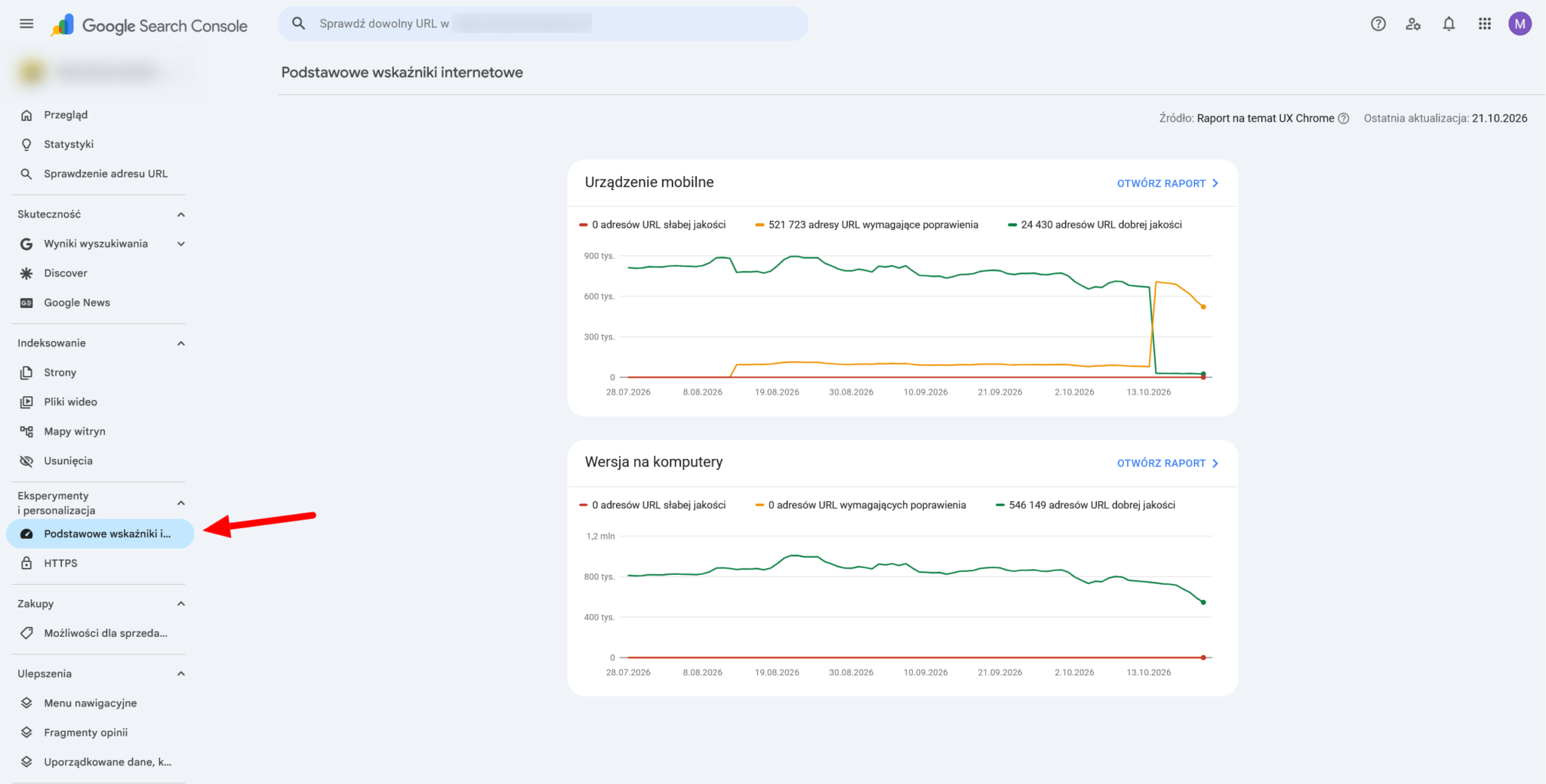
W przypadku gdy na naszej stronie są adresy wymagające poprawienia lub wręcz URL-e słabej jakości, możemy otworzyć bardziej szczegółowy raport i sprawdzić, co wywołuje problem. Znajdziemy tam również przykładowe adresy stron, na których on występuje, co ułatwi nam znalezienie i wyeliminowanie przyczyny błędów.
HTTPS
W tym miejscu możemy sprawdzić, czy nasza strona jest wyświetlana z wykorzystaniem protokołu HTTPS, który jest bezpieczniejszy od HTTP. Dane przesyłane za jego pomocą są szyfrowane, co utrudnia ich odczytanie, nawet jeśli zostaną przechwycone przez hakerów i innych przestępców. Strony internetowe, a w szczególności sklepy i witryny, na których użytkownicy podają jakiekolwiek dane osobiste, jak adres e-mail, PESEL, login, hasło itp., powinny działać z wykorzystaniem protokołu HTTPS. HTTPS jest jednym z sygnałów, po których Google ocenia wygodę i bezpieczeństwo strony, a przeglądarki oznaczają adresy bez szyfrowania jako „niezabezpieczone”. W przypadku znalezienia przez roboty Google w naszej domenie adresów, które działają bez HTTPS, będziemy mogli tu sprawdzić, jakich stron dotyczy ten problem.
Zakupy
Sekcja Zakupy zawiera raporty związane z witrynami prowadzącymi sprzedaż online, czyli głównie sklepami internetowymi. Znajdziemy w niej np. wiadomości związane z danymi strukturalnymi dotyczącymi opisów produktów czy sprzedawcy oraz błędach, które Google w nich znalazło. Liczba dostępnych raportów w tym widoku może się różnić w zależności od tego, czy na naszej stronie są umieszczone dane strukturalne dotyczące elementów związanych ze sprzedażą w internecie.
Opisy produktów
Raport ten przedstawia informacje dotyczące danych strukturalnych umieszczonych na opisach produktów. Znajdziemy tu wykres słupkowy obrazujący, ile stron zawiera błędy krytyczne, a ile ma prawidłowe dane strukturalne.
Pod wykresem znajdziemy listę błędów oraz sugestii dotyczących poprawy wyglądu elementów. W przypadku tych drugich należy mieć na uwadze, że nie stanowią one błędu. Roboty Google prawidłowo odczytują informacje, ale oznaczając dodatkowe elementy za pomocą danych strukturalnych, możemy wpłynąć na poprawę wyglądu strony w wynikach wyszukiwania. Sugestie te mogą dotyczyć np. dodania oznaczeń na średniej ocenie produktu, co może prowadzić do tego, że w wynikach wyszukiwania przy naszej stronie produktowej pojawią się gwiazdki symbolizujące średnią ocenę towaru. Takie poprawki czasami mogą być pomocne w wyróżnieniu naszej strony w SERP-ach i dać nam szansę na dotarcie do większej liczby potencjalnych klientów.
W każdy wskazany problem możemy wejść i poznać szczegóły zaleceń, podejrzeć listę przykładowych adresów URL, których dotyczy, a także po wdrożeniu poprawek zgłosić Google prośbę o ponowne sprawdzenie stron.
Informacje o sprzedawcy
Kolejnym raportem w sekcji Zakupy jest raport Informacje o sprzedawcy. Znajdziemy w nim wiadomości na temat błędów wykrytych w danych dotyczących sprzedawcy. Podobnie jak w przypadku raportu Opisy produktów na samej górze znajduje się wykres pokazujący, ile elementów zawiera błędy krytyczne oraz ile ma prawidłowo wdrożone informacje. W sekcji poniżej znajdziemy dokładniejsze wiadomości na temat wykrytych błędów czy zaleceń, które Google rekomenduje wdrożyć. Te drugie są opcjonalne, ale zastosowanie się do tych sugestii może pozytywnie wpłynąć na to, jak nasza strona będzie się prezentowała użytkownikom w wynikach wyszukiwania.
W przypadku każdego błędu i sugestii możemy przejść do szczegółów, w których jest dokładniej wyjaśnione, w czym leży problem oraz gdzie mamy podane przykładowe adresy URL z danym błędem.
Ulepszenia
Sekcja Ulepszenia skupia się na sugestiach dotyczących danych strukturalnych, którymi oznaczane są różne elementy strony, ale nie zawiera komunikatów odnośnie do elementów związanych z zakupami (są one wyodrębnione w sekcji Zakupy). Również w tej sekcji dla różnych stron będziemy mieli dostępne różne raporty. Ich liczba jest zależna od tego, jakie elementy na stronie mamy oznaczone danymi strukturalnymi. Lista tych raportów systematycznie się skraca. Google upraszcza wygląd wyników wyszukiwania i od stycznia 2026 roku usuwa część typów danych strukturalnych z raportów Search Console, a wyniki rozszerzone FAQ przestały być wyświetlane. Nie usuwaj jednak poprawnych danych strukturalnych ze strony – pomagają robotom (również tym, które budują odpowiedzi AI) zrozumieć, czym jest produkt, firma czy artykuł.
Menu nawigacyjne
Raport dotyczący nawigacji okruszkowej (tzw. breadcrumb) wdrożonej na stronie informuje o nieprawidłowych danych strukturalnych na tym elemencie. W pierwszej części raportu znajdziemy graficzną reprezentację stron z wykrytymi nieprawidłowymi i prawidłowymi danymi. Poniżej tej sekcji znajdują się dokładniejsze wiadomości na temat występujących problemów. W każdy z nich możemy kliknąć, by poznać szczegóły, w tym listę przykładowych adresów URL. Dokładniejsze informacje będą pomocne przy poprawie błędów. Po ich wyeliminowaniu możemy zgłosić ten fakt Google, klikając w przycisk z prośbą sprawdzenia strony.
Logo
W tym miejscu możemy sprawdzić, czy na naszej stronie są prawidłowo wdrożone dane strukturalne dotyczące firmowego logo. Podobnie jak w poprzednich raportach z sekcji Ulepszenia i Zakupy na górze znajdziemy wykres obrazujący liczbę stron z krytycznymi problemami i prawidłowym oznaczeniem logo. W przypadku wykrycia błędów znajdziemy je poniżej wykresu. W każdy z nich możemy wejść i sprawdzić szczegóły oraz przykładowe adresy URL, na których występuje dany problem. Ponadto znajdziemy tam również przycisk do zasygnalizowania Google wprowadzenia poprawek.
Fragmenty opinii
Kolejny raport – Fragmenty opinii – będzie dostępny tylko na stronach, które mają opinie tworzone przez użytkowników i są opisane danymi strukturalnymi. Wykres pokaże nam liczbę stron z nieprawidłowymi oznaczeniami takich danych oraz tych mających prawidłową implementację. W sekcji poniżej znajdują się informacje o występujących na witrynie problemach oraz dodatkowe sugestie do wdrożenia, dzięki czemu Google będzie lepiej rozumiało opisane informacje. Może się to przełożyć na wyświetlanie dodatkowych informacji w wynikach wyszukiwania, co z kolei może pomóc przyciągnąć uwagę potencjalnych klientów. W każdą wskazaną sugestię oraz błąd możemy wejść, by poznać szczegóły oraz przykładowe adresy URL, na których można wprowadzić poprawki. Raport „Pole wyszukiwania w linkach do podstron” zniknął z panelu, bo Google wycofał ten element z wyników – jeśli widzisz go w starszych poradnikach, pomiń tę część.
Bezpieczeństwo i ręczne działania
Sekcja ta poświęcona jest bezpieczeństwu witryny oraz służy do informowania właścicieli stron o działaniach ręcznych podjętych wobec strony. Ułatwia to znalezienie przyczyn usunięcia lub dużego obniżenia pozycji naszej strony w wynikach wyszukiwania. W przypadku gdy nagle zauważymy spadek pozycji, ruchu na stronie lub gdy w wynikach wyszukiwania przy naszej stronie pojawią się komunikaty przestrzegające użytkowników przed jej odwiedzaniem, to jest to pierwsze miejsce, w którym należy sprawdzić, czy ze stroną wszystko jest OK.
Ręczne działania
Pierwszy z dwóch raportów dostępnych w tej sekcji zawiera informacje o ręcznych działaniach podjętych przez pracowników Google wobec naszej strony. Nie znajdziemy tu jednak informacji o filtrach algorytmicznych, które na stronę może nałożyć bez udziału człowieka sam algorytm. Ręczne działania zazwyczaj mają postać filtra, który powoduje obniżenie pozycji w wynikach wyszukiwania. Może on działać na poszczególne słowa kluczowe, adresy URL lub na całą witrynę. Rzadziej kara ręczna będzie miała postać tzw. bana, czyli całkowitego usunięcia strony z wyników wyszukiwania. Ręczne działania mogą być nałożone na stronę, jeżeli narusza ona podstawowe zasady wyszukiwarki Google (Search Essentials) i stosuje metody mające na celu manipulację rankingiem. Strona może zostać ukarana, w przypadku gdy wykryto na niej poniższe naruszenia:
- witryna zaatakowana spamem przez osoby trzecie,
- spam tworzony przez użytkowników,
- spamerski bezpłatny host,
- problem z uporządkowanymi danymi,
- nienaturalne linki do Twojej witryny,
- nienaturalne linki z Twojej witryny,
- mało treści, w dodatku o niewielkiej lub żadnej wartości,
- maskowanie i niejawne przekierowania,
- czysty spam,
- maskowanie grafiki,
- ukryty tekst lub upychanie słów kluczowych,
- niezgodność treści AMP,
- niejawne przekierowania na urządzeniach mobilnych,
- naruszenia zasad dotyczących Wiadomości i Discover.
W przypadku gdy po wejściu w ten widok w raporcie widzimy tylko informację, że nie wykryto problemów, oznacza to, że na naszą stronę nie nałożono ręcznych działań.

W każdym innym przypadku nasza witryna otrzymała ręczną karę. Jednocześnie na serwisie może zostać nałożone kilka kar za różne naruszenia. Jeżeli nasza witryna w jakiś sposób narusza podstawowe zasady wyszukiwarki Google (Search Essentials), w raporcie znajdziemy listę naruszeń. Dla każdego z nich możemy wyświetlić szczegóły wraz z listą kilku przykładowych adresów URL, na których wykryto problem. W takim przypadku należy jak najszybciej podjąć działania w celu usunięcia naruszeń wytycznych Google ze strony. Gdy to zrobimy, możemy zgłosić Google prośbę o weryfikację poprawek. Weryfikacja zgłoszenia trwa zwykle od kilku dni do kilku tygodni, a przez ten czas kara nadal obowiązuje. Po sprawdzeniu strony przez weryfikatora kara może zostać cofnięta, co skutkuje powrotem naszej witryny do wyników wyszukiwania, lub utrzymana, jeśli nie wszystkie naruszenia zostały usunięte. W tym drugim przypadku musimy ponownie przeprowadzić całą procedurę poprawy i zgłoszenia strony do ponownej weryfikacji.
Problemy dotyczące bezpieczeństwa
Drugi raport dostępny w sekcji Bezpieczeństwo i ręczne działania skupia się na problemach wykrytych na stronie, które są spowodowane naruszeniem bezpieczeństwa. Tu podobnie jak w przypadku kar ręcznych powinniśmy zobaczyć komunikat, że nie wykryto problemów, ponieważ każda inna informacja oznacza wykrycie problemów na naszej stronie.

W tym drugim przypadku powinniśmy podjąć jak najszybciej działania zmierzające do usunięcia ze strony wszelkich naruszeń bezpieczeństwa. Tego typu problemy na naszej stronie nie doprowadzą do natychmiastowego usunięcia strony z Google, ale w wynikach wyszukiwania oraz podczas próby odwiedzenia naszej strony użytkownikom mogą wyświetlać się komunikaty informujące ich o występującym problemie, co z pewnością przełoży się na to, że większość z nich zrezygnuje z odwiedzenia naszego serwisu.
Komunikat wyświetlający się w przeglądarce Chrome w przypadku gdy strona, którą próbujemy odwiedzić, zawiera malware
Problemy dotyczące bezpieczeństwa, jakie mogą zostać wykryte na naszej stronie:
- atak hakera: złośliwe oprogramowanie,
- atak hakerów: wstrzyknięty kod,
- atak hakerów: wstrzyknięta zawartość,
- atak hakerów: wstrzyknięty URL,
- strony wprowadzające w błąd,
- umieszczone zasoby wprowadzające w błąd,
- szkodliwe pliki do pobrania,
- linki do szkodliwych plików do pobrania,
- niejasne płatności za usługi mobilne,
- podczas logowania użytkownika wykryto potencjalną próbę wyłudzenia informacji,
- nietypowe pliki do pobrania.
W przypadku wskazania w Search Console któregoś z powyższych problemów powinniśmy podjąć odpowiednie działania w celu wyeliminowania zagrożenia z naszej strony. Oprócz tego, jeżeli podejrzewamy, że osoby trzecie mogą mieć dostęp do naszej strony, powinniśmy zmienić wszystkie dane dostępowe do serwera FTP oraz panelu CMS i bazy danych. Jeśli nasza strona korzysta z nieaktualnego oprogramowania, to dodatkowo należy zaktualizować silnik strony do najnowszej wersji oraz wszelkiego rodzaju wtyczki i skrypty, z których korzysta witryna. Często właśnie nieaktualne oprogramowanie, w którym zostały wykryte luki bezpieczeństwa umożliwiające włamanie na stronę, służą hakerom jako furtka do zarażenia strony złośliwym oprogramowaniem.
Po usunięciu problemów i upewnieniu się, że strona została zabezpieczona przed kolejnymi włamaniami, możemy zgłosić Google prośbę o sprawdzenie strony. Jeśli nie zostaną wykryte naruszenia bezpieczeństwa, z wyników wyszukiwania i podczas próby odwiedzenia strony nie będą pojawiały się komunikaty o niebezpieczeństwie.
Starsze narzędzia i raporty
Sekcja ta zawiera linki do starszych narzędzi i raportów, których liczba jest systematycznie zmniejszana. Obecnie Google udostępnia tylko jedno takie zewnętrzne narzędzie, które nie jest związane z organicznymi wynikami wyszukiwania.
Web Tools
To osobny, starszy raport dotyczący widoczności reklam na naszej stronie. W przypadku gdy na naszej witrynie są wyświetlane reklamy, które naruszają zasady Better Ads Standards i są uznawane za szczególnie uciążliwe dla użytkowników, możemy tu znaleźć dokładniejsze informacje na ten temat. W narzędziu tym osobno sprawdzimy widoczność reklam na komputerach oraz urządzeniach mobilnych. Oprócz tego możemy tu zweryfikować, czy na serwisie występują elementy lub powiadomienia wprowadzające użytkowników w błąd.
Linki
Raport Linki jest miejscem, w którym możemy sprawdzić profil linkowy naszego serwisu. Nie zawiera on wszystkich informacji o linkach przychodzących, a jedynie wycinek profilu linkowego. Ponadto widoczne tu informacje nie są aktualizowane w czasie rzeczywistym, więc jeśli opublikowaliśmy wczoraj czy tydzień temu odnośniki kierujące na naszą witrynę, to możemy ich nie znaleźć w tym raporcie. Próbka linków udostępniona w tym raporcie jest zupełnie wystarczająca do dokładnego przeanalizowania jakości odnośników przychodzących.
W głównym widoku raportu znajdziemy informacje o linkach zewnętrznych i wewnętrznych:
- najczęściej linkowane strony z innych domen,
- witryny z największą liczbą linków przychodzących,
- tekst z największą liczbą linków przychodzących,
- najczęściej linkowane strony w naszej domenie.
Dla każdej z tych informacji możemy wyświetlić szczegóły, w których znajdą się dokładniejsze wiadomości. Będą one pomocne nie tylko przy ocenie profilu linkowego, ale również przy weryfikacji wewnętrznej nawigacji.
W najczęściej linkowanych stronach z innych domen znajdziemy informację o łącznej liczbie linków zewnętrznych oraz listę stron docelowych wraz z liczbą linków przychodzących i liczbie witryn z linkami, które mają odnośniki do danego adresu URL. Ponadto w każdy z adresów możemy kliknąć, aby otrzymać listę najpopularniejszych witryn z linkami do tego URL. W każdą z linkujących do nas domen możemy kliknąć, aby sprawdzić dokładne adresy URL, na których znajdują się odnośniki do naszej strony, a także docelowe adresy URL.
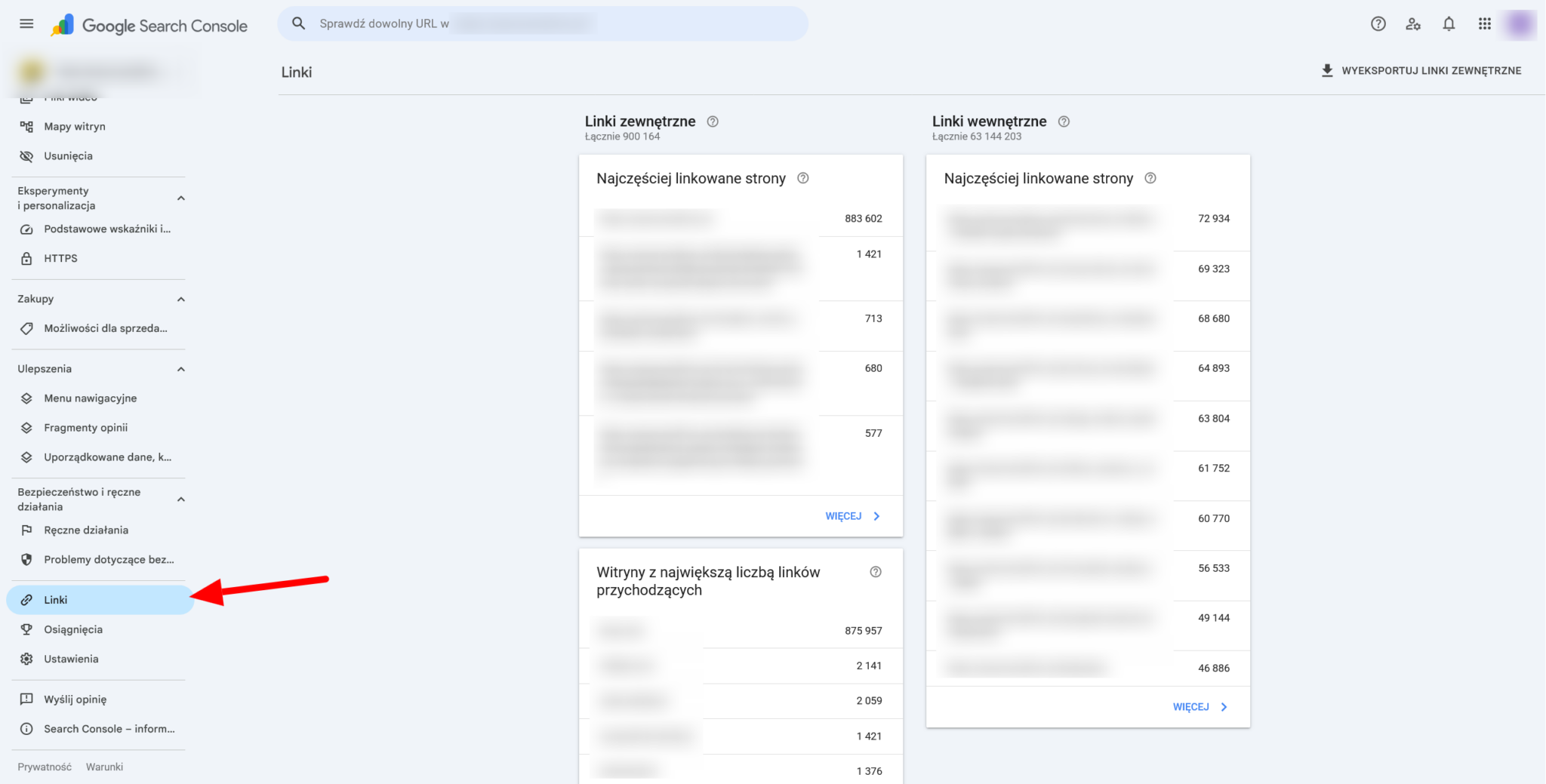
W kolejnej sekcji raportu znajdziemy przykładowe witryny z największą liczbą linków przychodzących. Klikając w szczegóły, przejdziemy do listy takich domen odsyłających. Tu również możemy kliknąć w poszczególne domeny i sprawdzić, do jakich adresów w naszej witrynie mają one odnośniki. Znajdziemy tam także informacje o łącznej liczbie unikalnych linków zewnętrznych z tej domeny do naszego serwisu oraz łącznej liczbie stron wskazywanych przez linki. Dalej możemy jeszcze kliknąć adres strony docelowej i podejrzeć listę wszystkich adresów w zewnętrznej domenie, na której znajduje się odnośnik do naszej witryny.
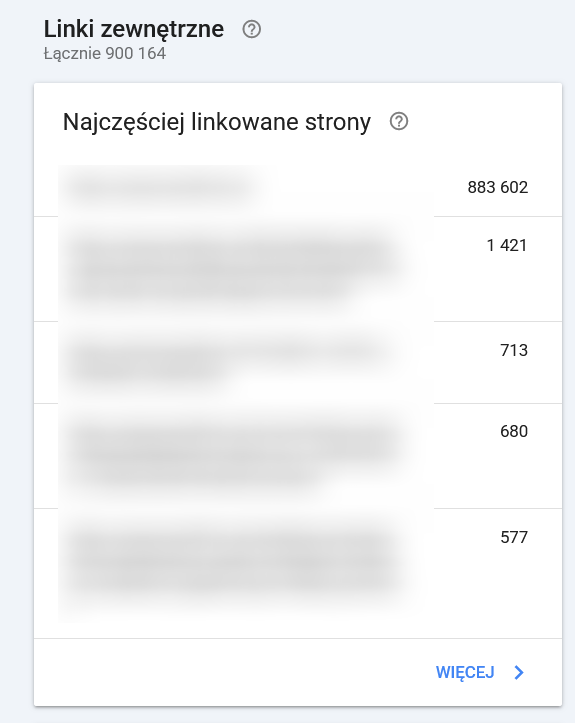
Ostatnią częścią raportu poświęconą linkom zewnętrznym jest Tekst z największą liczbą linków przychodzących. Klikając przycisk „Więcej”, aby poznać szczegóły, zobaczymy, jakie anchory (czyli tekst zakotwiczenia) mają linki kierujące do naszej strony. Niestety w tym miejscu nie możemy zagłębić się w szczegóły i poznać dokładnej liczby odnośników z danym anchorem czy adresów linkujących stron, na których został on użyty. Anchory są domyślnie posortowane od tych najczęściej występujących do najrzadszych.
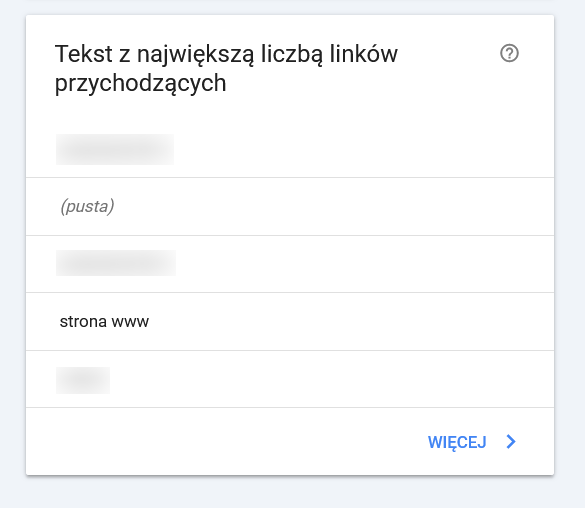
Jedyną sekcją poświęconą nawigacji wewnętrznej są Linki wewnętrzne. Znajdziemy w niej informacje o odnośnikach wewnętrznych, jakie mają konkretne adresy URL w naszej domenie. Wchodząc w szczegóły, po kliknięciu przycisku „Więcej” zobaczymy łączną liczbę linków wewnętrznych oraz listę stron docelowych i liczbę znalezionych linków wewnętrznych, które prowadzą na dany adres. Klikając w konkretną podstronę, zobaczymy listę adresów URL, które zawierają linki prowadzące na niego.
Informacje dostępne w raporcie Linki będą pomocne w analizie profilu linkowego naszej strony. Przydadzą się do tego sekcje poświęcone linkom zewnętrznym, w których możemy sprawdzić, jakie są najczęściej linkowane strony. W przypadku gdy tymi najczęściej linkowanymi stronami nie będzie strona główna i kategorie, tylko np. jakiś niepopularny produkt, może to wskazywać, że profil naszej strony nie jest naturalny. Warto wtedy przejrzeć szczegóły odnośników do takiego adresu i jeżeli zajdzie taka potrzeba, podjąć działania naturalizujące profil linkowy.
Kolejną rzeczą, jaką powinniśmy przeanalizować, podejrzewając problemy z linkami przychodzącymi, jest lista witryn z największą liczbą linków przychodzących. Warto sprawdzić, jakie domeny mają wiele odnośników. W przypadku gdy linkujące witryny wyglądają podejrzanie, mają sztucznie generowane treści, bardzo dużą liczbę odnośników niepowiązanych tematycznie, zawierają treści dla osób pełnoletnich i ogólnie uznamy je za nieprzydatne, to mogą one szkodzić naszej witrynie. W takim przypadku najlepiej podjąć działania zmierzające do usunięcia odnośników z wątpliwej jakości stron.
Ostatnia sekcja zawierająca listę anchorów również będzie pomocna przy ocenie profilu linkowego. Naturalne profile mają najwięcej naturalnych tekstów zakotwiczenia takich jak nazwa firmy, adres URL strony, „www”, „strona internetowa”, „zobacz”, „sprawdź”, „witryna firmy” itp. W przypadku gdy dla naszej witryny wśród najczęściej używanych anchorów nie ma naturalnych, a zamiast nich są teksty zakotwiczenia ze słowami kluczowymi, to może to świadczyć o nienaturalnym profilu linkowym. Warto wtedy dokładnie go przeanalizować i podjąć działania naturalizujące anchory, np. pozyskać odnośniki z naturalnym tekstem zakotwiczenia.
W sekcji ze stronami z największą liczbą linków wewnętrznych możemy upewnić się, czy dobrze zaplanowaliśmy nawigację na naszym serwisie. Dla robotów Google ważne jest, aby mogły łatwo dotrzeć do ważnych podstron. Jeżeli na każdej stronie naszego serwisu znajduje się bezpośredni link do podstrony, to Googlebot nie tylko szybko dotrze do niej, ale również strona ta będzie uznawana przez algorytm za ważną. Z pomocą filtrowania warto sprawdzić, czy wszystkie ważne dla nas strony (np. kategorie, podkategorie, strona główna itp.) mają dużą liczbę odnośników wewnętrznych. Jeżeli część z takich ważnych podstron będzie miała pojedyncze odnośniki, powinniśmy zadbać o uwzględnienie bezpośrednich linków do nich w menu nawigacyjnym na całym serwisie.
Ustawienia
Ostatnim miejscem, w którym znajdziemy sporo przydatnych informacji o naszej stronie, są Ustawienia. Oprócz ogólnych informacji dotyczących weryfikacji własności, poziomu posiadanych uprawnień w GSC, powiązań z innymi usługami, informacji o typie robota indeksującego, który bada naszą stronę, oraz dacie dodania usługi do konta znajdziemy tu również dwie bardzo przydatne sekcje.
Zmiana adresu
Pierwsza z nich, czyli Zmiana adresu przyda nam się, w momencie gdy postanowimy zmienić domenę, na której działa nasza strona. Jeżeli zajdzie taka potrzeba, powinniśmy wprowadzić przekierowania 301 ze starej domeny na nową stronę, zweryfikować w Search Console nowy adres, a następnie właśnie w tej sekcji zgłosić Google zmianę, wskazując adres nowej domeny. Działanie to powinno przyspieszyć przeindeksowanie nowej strony i jeżeli prawidłowo przenieśliśmy serwis i jego optymalizację na nowy adres, może również w dużym stopniu pomóc w szybszym odzyskaniu pozycji, które notowała stara domena.
Statystyki indeksowania
Drugą, bardzo przydatną sekcją są Statystyki indeksowania. To właśnie w tym miejscu możemy sprawdzić, jak wyglądają żądania robota indeksującego. Na samej górze znajdziemy wykres, na którym możemy sprawdzić łączną liczbę żądań robota indeksującego, łączny rozmiar do pobrania w bajtach i średni czas reakcji w milisekundach.
Pod samym wykresem znajdziemy informacje o problemach z hostem. Jeżeli statystyki Stan hosta będą wskazywać błędy, warto sprawdzić ich rodzaj i częstotliwość ich występowania. Wskazane tam błędy mogą dotyczyć problemów z pobieraniem pliku robots.txt, rozwiązywaniem nazw DNS czy łącznością z serwerem. Każdy z nich może utrudnić indeksowanie naszej strony i jeżeli będą często się powtarzały, mogą doprowadzić do spadku pozycji w rankingu wyszukiwarki. W przypadku wykrycia problemów należy podjąć kroki w celu ich usunięcia. W niektórych przypadkach może się to wiązać z koniecznością zmiany hostingu.
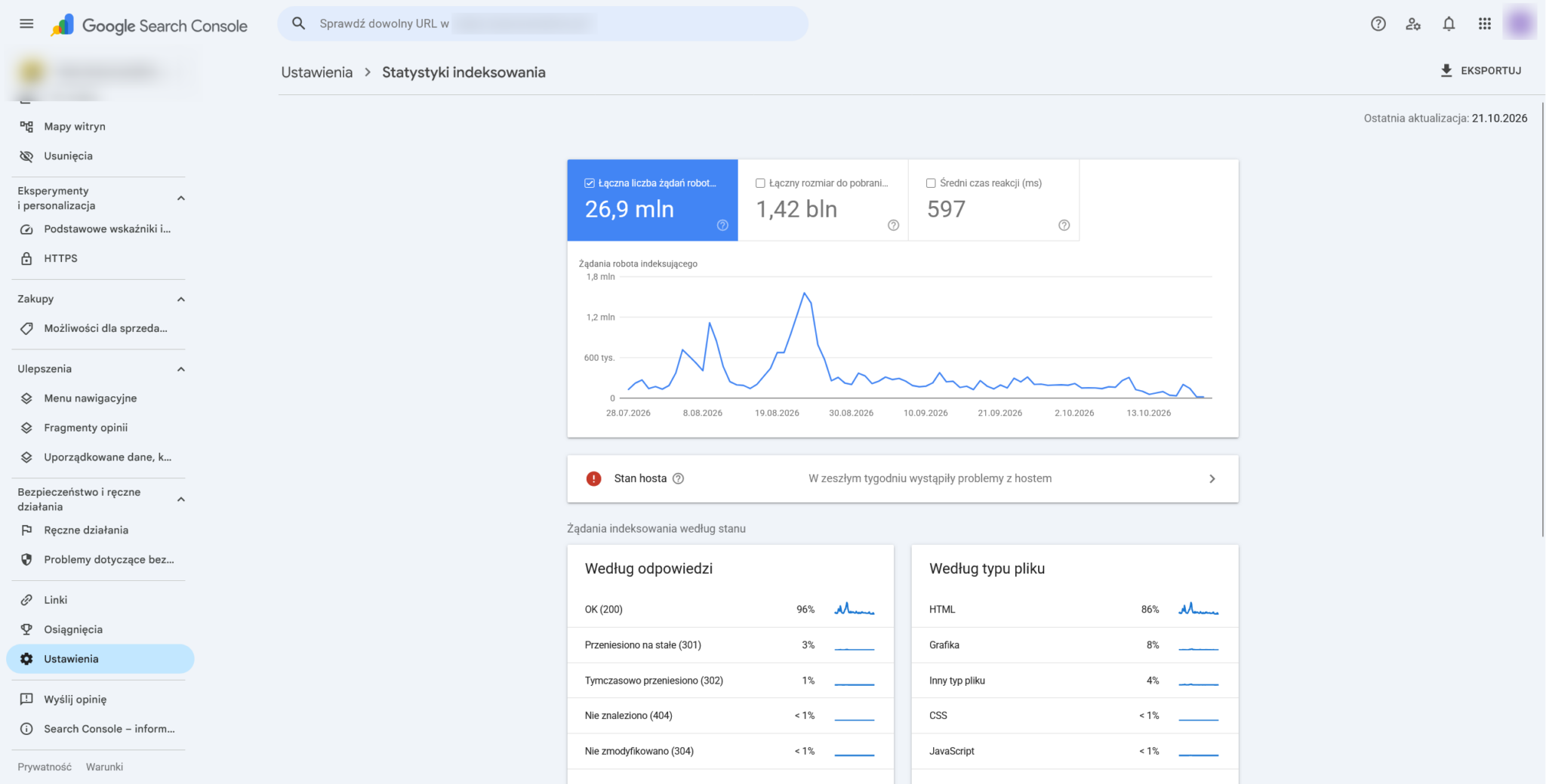
Poniżej sekcji poświęconej stanowi hosta znajdziemy cztery kafelki dotyczące żądań indeksowania podzielonych według:
- odpowiedzi,
- typu pliku,
- przeznaczenia,
- typu Googlebota.
Żądania indeksowania według odpowiedzi
Najważniejszy z nich jest kafelek pokazujący żądania indeksowania według odpowiedzi. Roboty Google indeksują strony zwracające kod odpowiedzi OK (200). Wszystkie inne typy zawierające przekierowania oznaczone kodem 3xx (np. 301, 302,…), strony błędu z kodem 4xx (np. 404, 410,…) czy błędy serwera oznaczone kodem 5xx (np. 501, 503,…) nie będą indeksowane. Warto zaglądać tu regularnie i sprawdzać, czy przypadkiem nie mamy znacznej liczby tego typu podstron. W przypadku ich wykrycia warto podjąć na stronie odpowiednie działania w celu usunięcia takich błędów. W każdy typ odpowiedzi możemy kliknąć, aby sprawdzić przykłady adresów zwracających dany nagłówek, co jest bardzo pomocne we wprowadzaniu poprawek na stronie.
Żądania indeksowania według typu pliku
Żądania indeksowania według typu pliku pokazują nam, jakiego rodzaju pliki indeksuje robot Google. Z reguły największy procent będzie stanowiło indeksowanie plików HTML oraz grafiki czy wideo. Znacznie mniejszy udział będą miały zasoby takie, jak pliki CSS, JS, XML itp. Widok ten daje nam możliwość kliknięcia w dany typ plików i zobaczenia listy przykładowych adresów URL wraz z kodem odpowiedzi, jaki zwraca konkretna podstrona, datą oraz czasem żądania.
Żądania indeksowania według przeznaczenia
Według przeznaczenia, pokazuje nam, w jakim celu roboty Google odwiedzają nasz serwis. Powodem może być odświeżenie zindeksowanej strony lub wykrywanie nowych adresów. Klikając w dane przeznaczenie, otrzymamy listę adresów URL, które zostały odwiedzone w tym celu, kod odpowiedzi, a także czas i datę odwiedzin. Weryfikacja informacji w tej sekcji może pomóc, w przypadku gdy na stronie mamy problemy z indeksowaniem treści czy nowych stron.
Żądania indeksowania według typu Googlebota
Ostatni kafelek pokazujący żądania według typu Googlebota pokazuje nam, jakiego rodzaju boty odwiedzają naszą witrynę. Każdy typ bota możemy kliknąć i zobaczyć bardziej szczegółowy wynik zawierający adresy podstron odwiedzonych przez wybranego Googlebota, kod odpowiedzi, czas i datę żądania. Analiza tych danych może być pomocna w przypadku problemów z indeksowaniem witryny.
Analiza danych z GSC – jak zamienić raporty w wyższe pozycje?
Najwięcej zyskasz, gdy analiza danych z GSC stanie się rutyną: 15 minut co tydzień i godzina raz w miesiącu wystarczą, żeby wyłapać błędy, zanim zjedzą ruch, i znaleźć frazy, które da się szybko podciągnąć. Sam dostęp do raportów niczego nie zmienia – zmieniają to decyzje, które na ich podstawie podejmiesz.
Kiedy i co sprawdzać? Harmonogram pracy z Search Console
Regularna analiza danych z GSC potrzebuje harmonogramu. Dlaczego? Bo problemy techniczne rzadko dają o sobie znać same. Błąd serwera w piątek wieczorem może przez weekend wyrzucić z indeksu kilkadziesiąt podstron, a Ty dowiesz się o tym dopiero z mniejszej liczby telefonów od klientów.
Harmonogram pracy z Google Search Console
| Kiedy? | Gdzie w panelu? | Co sprawdzasz? | Jak reagujesz? |
|---|---|---|---|
| Po publikacji lub zmianie podstrony | Sprawdzanie adresu URL, widok „24 godziny” | czy podstrona jest w indeksie i zbiera pierwsze wyświetlenia | „Poproś o zindeksowanie” – przyspieszenie indeksacji kluczowych podstron |
| Co tydzień (ok. 15 min) | Przegląd, Wiadomości, Bezpieczeństwo i ręczne działania | alerty, problemy z bezpieczeństwem, manualne kary (ręczne działania) | usuń przyczynę i kliknij „Sprawdź poprawkę” |
| Co tydzień | Raport „Skuteczność” | liczba kliknięć, wyświetlenia, CTR i średnia pozycja w porównaniu z poprzednim okresem | wyraźny spadek → diagnoza w 5 krokach |
| Co miesiąc (ok. 60 min) | Strony (Indeksowanie), Mapy witryny | monitorowanie błędów indeksowania: nowe błędy 404, przekierowania, strony wykluczone | popraw linki, ustaw przekierowanie 301, zaktualizuj mapę witryny |
| Co miesiąc | Podstawowe wskaźniki internetowe, HTTPS, statystyki indeksowania | monitorowanie błędów technicznych: słabe LCP, INP, CLS, adresy bez HTTPS, błędy serwera | przekaż poprawki programiście, zaczynając od szablonów z największym ruchem |
| Co miesiąc | Skuteczność + Generative AI | analiza słów kluczowych: frazy z pozycji 4–15, wyświetlenia w AI Overviews i trybie AI | popraw tytuł, opis i początek treści |
| Co kwartał | Linki, eksport danych | linkowanie wewnętrzne ważnych podstron, ocena efektywności strategii SEO na danych z 12+ miesięcy | eksport do arkusza lub raport w Looker Studio (Google Search Console API) |
Źródło: opracowanie własne.
Szybkie wygrane: frazy z pozycji 4–15 z niskim CTR
Gdzie najłatwiej o wzrost widoczności w wyszukiwarce bez pisania nowych treści? W zapytaniach, na które Twoja strona już się wyświetla, ale rzadko jest klikana. Otwórz raport „Skuteczność”, ustaw zakres ostatnich 3 miesięcy, zaznacz wszystkie cztery wskaźniki i przejdź do zakładki „Zapytania”. Następnie użyj filtra tabeli: średnia pozycja mniejsza niż 15, a posortuj wyniki po liczbie wyświetleń.
Na górze listy zobaczysz frazy, które Google już kojarzy z Twoją stroną, ale użytkownicy wybierają kogoś innego. Najczęstsze przyczyny to nijaki tytuł, opis bez konkretu albo podstrona, która nie odpowiada wprost na pytanie. Współczynnik klikalności (CTR) to po prostu odsetek osób, które zobaczyły Twój wynik i w niego kliknęły – jeśli przy 2000 wyświetleń masz 10 kliknięć, CTR wynosi 0,5%. Popraw tytuł i opis tak, by zawierały frazę, korzyść i liczbę (cenę, czas, zakres), a po 3–4 tygodniach porównaj okresy w tym samym raporcie. Więcej sposobów znajdziesz w poradniku o tym, jak poprawić współczynnik CTR.
Nie musisz od razu walczyć o nowe słowa kluczowe. Najpierw zbierz ruch z fraz, na które Google już Cię pokazuje.
Diagnoza spadku ruchu w 5 krokach
Ruch spadł? Zanim zaczniesz zmieniać treści, ustal przyczynę.
Krok 1: porównaj okresy rok do roku, a nie tylko miesiąc do miesiąca, żeby oddzielić sezonowość od realnego problemu.
Krok 2: sprawdź, czy spadek dotyczy całej witryny, czy kilku podstron – zakładka „Strony” w raporcie „Skuteczność” pokaże to w minutę.
Krok 3: otwórz „Bezpieczeństwo i ręczne działania”; jeśli są tam komunikaty, wszystko inne jest drugorzędne.
Krok 4: zajrzyj do raportu „Strony” w sekcji Indeksowanie – nagły wzrost liczby niezaindeksowanych adresów lub nowe błędy 404 zwykle wskazują na zmianę techniczną.
Krok 5: sprawdź Statystyki indeksowania i stan hosta, bo problemy z serwerem ograniczają wizyty Googlebota.
Jeśli wszystkie pięć kroków nic nie wykazało, sprawdź w panelu stanu wyszukiwarki Google, czy w tym czasie nie trwała aktualizacja algorytmu. Pamiętaj też, że Google publikuje listę znanych anomalii w danych Search Console – czasem spadek na wykresie wynika z błędu raportowania, a nie z utraty klientów. Gdy przyczyną okaże się filtr, a nie kara ręczna, pomocny będzie artykuł o tym, czym jest filtr algorytmiczny.
Ograniczenia danych – czego panel nie pokaże?
Czy analiza danych z GSC daje pełny obraz? Nie i warto o tym wiedzieć, zanim wyciągniesz wnioski. Interfejs wyświetla maksymalnie 1000 wierszy w tabeli, a część zapytań Google ukrywa ze względu na prywatność. Skala jest duża: według badania Ahrefs oparteго na 22 mld kliknięć z 887 534 usług Search Console zapytania anonimowe odpowiadały w kwietniu 2025 roku za 46,77% kliknięć. Dlatego suma kliknięć w tabeli prawie nigdy nie zgadza się z liczbą na wykresie – to cecha narzędzia, a nie błąd.
Pełniejsze dane zdobędziesz na trzy sposoby.
- Pierwszy to Google Search Console API – interfejs, przez który programy (np. arkusz, narzędzie SEO lub skrypt) pobierają dane bez limitu 1000 wierszy; od kwietnia 2025 roku Google Search Console API udostępnia też dane godzinowe.
- Drugi to zbiorczy eksport danych do BigQuery, który codziennie zapisuje pełne dane poza panelem i rozwiązuje problem limitu 16 miesięcy.
- Trzeci – najprostszy dla małej firmy – to bezpłatny łącznik Looker Studio, który również korzysta z Google Search Console API i pozwala zbudować czytelny dashboard dla zarządu.
Współpraca z Google Analytics i Google Ads
Raport „Skuteczność” mówi, kto Cię znalazł i po jakiej frazie. Nie powie, czy ta osoba zostawiła zapytanie ofertowe. Dlatego współpraca z Google Analytics 4 to naturalny następny krok: po połączeniu usług w panelu GA4 zobaczysz dane z wyszukiwarki obok zaangażowania i konwersji na stronie. Z kolei połączenie z kontem Google Ads pozwala zestawić wyniki bezpłatne z płatnymi i sprawdzić, na które frazy płacisz, choć już jesteś wysoko w wynikach organicznych. Taka współpraca z Google Analytics i systemem reklamowym daje pełny obraz efektywności pozycjonowania – od wyświetlenia w Google aż po telefon od klienta.
Nie masz czasu na samodzielną analizę? Sprawdź, jak wygląda pozycjonowanie stron prowadzone przez specjalistów – z comiesięcznym raportem opartym m.in. na danych z Search Console.
Po jakim czasie w Google Search Console pojawią się dane?
Zwykle po kilku dniach od dodania i weryfikacji usługi. Narzędzie zbiera dane od momentu dodania strony, a nie wstecz, dlatego załóż GSC jeszcze przed startem pozycjonowania – nawet jeśli dziś nie planujesz działań SEO.
Czy średnia pozycja w Search Console to miejsce mojej strony w Google?
Nie do końca. To średnia ze wszystkich wyświetleń – na różnych urządzeniach, w różnych lokalizacjach i typach wyników. Pozycja 8,4 może oznaczać, że raz jesteś na 3., a raz na 14. miejscu. Traktuj ją jako trend, a nie stały ranking.
Czy do Search Console dodam stronę zbudowaną w kreatorze, np. Wix lub Shoper?
Tak. Kreatory stron i platformy sklepowe mają zwykle w ustawieniach SEO pole na kod weryfikacyjny Google albo gotową integrację z Search Console. Jeśli nie masz dostępu do DNS ani plików na serwerze, wybierz weryfikację tagiem HTML.
Jak udostępnić dane z Search Console agencji SEO bez podawania hasła?
W Ustawieniach wybierz „Użytkownicy i uprawnienia” i dodaj adres e-mail agencji z uprawnieniami pełnymi lub ograniczonymi. Nie przekazuj roli właściciela, jeśli nie jest potrzebna – dostęp możesz w każdej chwili odebrać.
Czy usunięcie usługi z Google Search Console usunie stronę z Google?
Nie. Usunięcie usługi z konta odbiera Ci jedynie dostęp do raportów – strona dalej jest w indeksie i wyświetla się w wynikach. Aby ukryć adresy w wynikach wyszukiwania, użyj narzędzia Usunięcia albo tagu noindex.
Czy Google Search Console pokazuje ruch z ChatGPT?
Nie. To narzędzie obejmuje wyłącznie usługi Google: wyszukiwarkę, Discover, Wiadomości oraz funkcje AI Google, takie jak AI Overviews i tryb AI. Ruch z ChatGPT, Perplexity czy Copilota sprawdzisz w GA4 w raporcie źródeł ruchu.
Google Search Console: Podsumowanie
Search Console to bezpłatny punkt kontrolny każdej strony firmowej – od jednoosobowej działalności po sklep z tysiącami produktów. Zapamiętaj 5 zasad, które pozwolą Ci usprawnić monitorowanie wydajności Twojego serwisu:
-
- Weryfikuj własność raz i korzystaj z danych prosto od Google – bez instalowania kodu śledzącego.
- Analizuj raport „Skuteczność” co tydzień: kliknięcia, wyświetlenia, CTR i średnia pozycja pokazują, jak strona internetowa radzi sobie w wyszukiwarce Google.
- Pilnuj raportu „Indeksowanie”, bo podstrona spoza indeksu nie zdobędzie żadnego klienta.
- Monitoruj raport Generative AI, żeby wiedzieć, czy Twoje treści trafiają do AI Overviews i trybu AI.
- Łącz dane z panelu z GA4 i eksportem danych, bo panel pokazuje tylko 16 miesięcy i część zapytań ukrywa.
Nie masz czasu, żeby co tydzień przeglądać raporty? Zacznij od bezpłatnego audytu SEO – w 90 sekund sprawdzisz, które problemy techniczne warto rozwiązać w pierwszej kolejności.
Po jakim czasie w Google Search Console pojawią się dane?
Zwykle po kilku dniach od dodania i weryfikacji usługi. Narzędzie zbiera dane od momentu dodania strony, a nie wstecz, dlatego załóż GSC jeszcze przed startem pozycjonowania – nawet jeśli dziś nie planujesz działań SEO.
Czy średnia pozycja w Search Console to miejsce mojej strony w Google?
Nie do końca. To średnia ze wszystkich wyświetleń – na różnych urządzeniach, w różnych lokalizacjach i typach wyników. Pozycja 8,4 może oznaczać, że raz jesteś na 3., a raz na 14. miejscu. Traktuj ją jako trend, a nie stały ranking.
Czy do Search Console dodam stronę zbudowaną w kreatorze, np. Wix lub Shoper?
Tak. Kreatory stron i platformy sklepowe mają zwykle w ustawieniach SEO pole na kod weryfikacyjny Google albo gotową integrację z Search Console. Jeśli nie masz dostępu do DNS ani plików na serwerze, wybierz weryfikację tagiem HTML.
Jak udostępnić dane z Search Console agencji SEO bez podawania hasła?
W Ustawieniach wybierz „Użytkownicy i uprawnienia” i dodaj adres e-mail agencji z uprawnieniami pełnymi lub ograniczonymi. Nie przekazuj roli właściciela, jeśli nie jest potrzebna – dostęp możesz w każdej chwili odebrać.
Czy usunięcie usługi z Google Search Console usunie stronę z Google?
Nie. Usunięcie usługi z konta odbiera Ci jedynie dostęp do raportów – strona dalej jest w indeksie i wyświetla się w wynikach. Aby ukryć adresy w wynikach wyszukiwania, użyj narzędzia Usunięcia albo tagu noindex.
Czy Google Search Console pokazuje ruch z ChatGPT?
Nie. To narzędzie obejmuje wyłącznie usługi Google: wyszukiwarkę, Discover, Wiadomości oraz funkcje AI Google, takie jak AI Overviews i tryb AI. Ruch z ChatGPT, Perplexity czy Copilota sprawdzisz w GA4 w raporcie źródeł ruchu.


Wypełnij formularz
Przygotujemy dla Ciebie bezpłatną wycenę!
Dodatkowo otrzymasz bezpłatnie dostęp do kursów z marketingu internetowego.


